


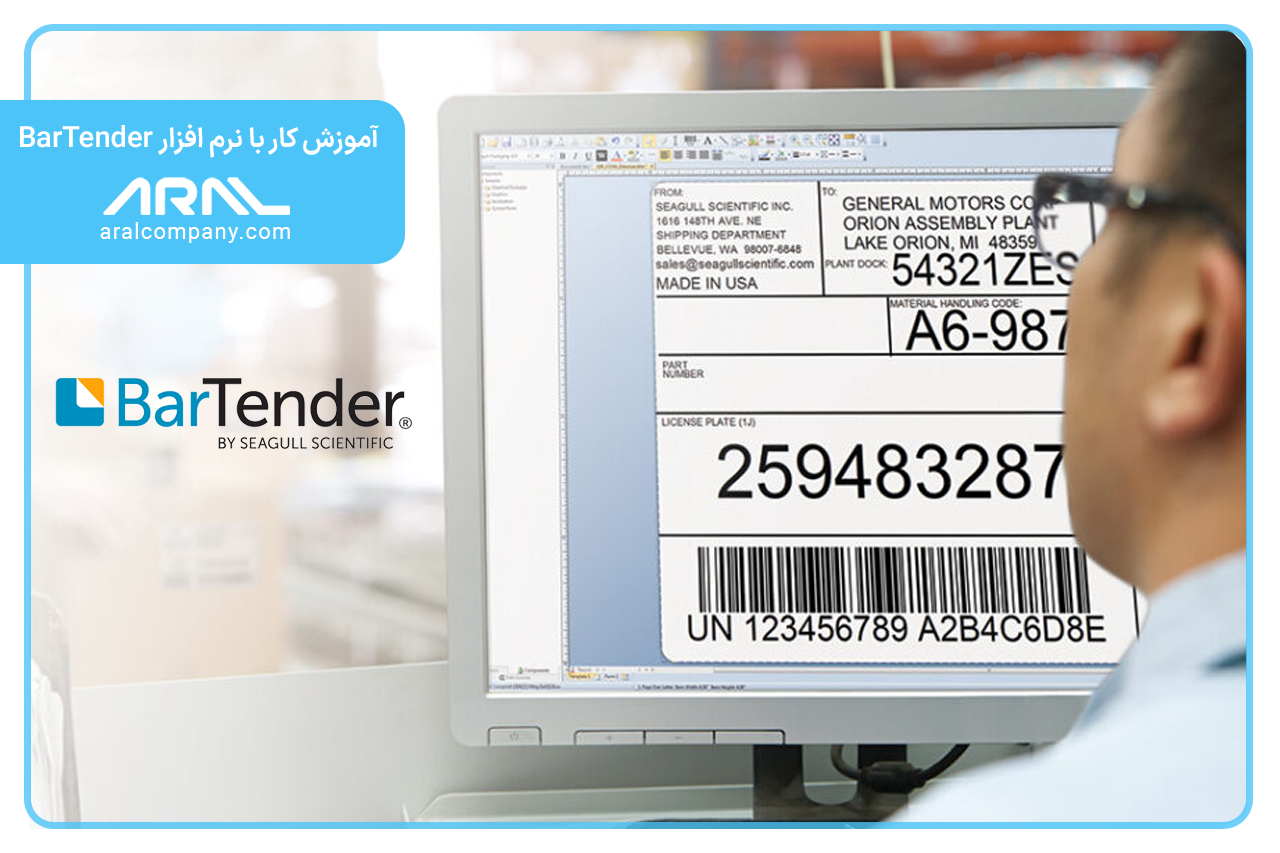
آموزش نرم افزار BarTender به شما کمک می کند تا بتوانید لیبل و بارکد حرفه ای چاپ کنید و کار خود را سریع و بدون خطا پیش ببرید.
چیز هایی که یاد می گیرید.
- نصب و راه اندازی نرم افزار پرینتر لیبل به صورت صحیح و بدون خطا
- طراحی لیبل بارکد مطابق استاندار های فروشگاهی و صنعتی
- اتصال به فایل excel یا دیتابیس برای چاپ شامل اندازه لیبل، سرعت و حرارت پرینتر
- پیشگیری از خطا های رایج مانند چاپ ناقص، جابجایی لیبل با بارکد غیر قابل خواندن
ویدیو آموزش نرم افزار بارتندر
نرم افزار بارتندر
BarTender یک نرم افزار تخصصی طراحی، چاپ لیبل و بارکد، تگ محصول می باشد که معمولا همراه لیبل پرینتر های حرفه ای استفاده می شود.
کاربرد اصلی آن:
- طراحی لیبل بارکد
- چاپ سریالی(شماره گذاری خودکار)
- اتصال به دیتا بیس
- چاپ انبوه با اطلاعات متغیر
برای چاپ متن های ساده نرم افزار های دیگری هم هستند اما برای بارکد استاندارد، سریال سازی، یا اتصال به اکسل بارتندر ابزار جدی تری می باشد
آموزش نصب نرم افزار بارتندر
برای آموزش نرم افزارBarTender ابتدا باید برنامه را به درستی نصب کنید.
دانلود فایل نصب:
- نسخه مناسب سیستم عامل خود را از سایت رسمی یا منبع معتبر دانلود کنید. یا از این لینک اقدام به نصب نمائید(بهترین نرم افزار لیبل پرینتر)
- مطمئن شوید نسخه نرم افزار با نسخه ویندوز سازگار باشد
اجرای فایل نصب:
- روی فایل نصب راست کلیک کنید و گزینه run as administrator را انتخاب کنید.
- این کار باعث می شود تمام دسترسی های لازم برای نصب فراهم می شود.
انتخاب نوع نصب:
- در پنجره نصب گزینه typical یا standard را انتخاب کنید تا همه اجزا نصب شوند.
- جایگاه نصب را فقط در صورت نیاز تغییر دهید،مسیر پیش فرض معمولا بهترین روش است
نصب درایور پرینتر لیبل(در صورت نیاز):
- اگر پرینتر لیبل شما نصب نشده درایور آن را به صورت جداگانه نصب کنید
- پرینتر را روشن کنید و مطمئن شوید سیستم آن را شناسایی می کند
پایان نصب و راه اندازی
- پس از اتمام نصب، سیستم خود را ری استارت کنید تا تغییرات انجام شود
- نرم افزار را باز کنید تا ببینید بدون خطا اجرا می شود
نکته:
اگر نرم افزار اجرا نشد اول چک کنید ببینید نسخه با سیستم شما سازگار است و عدم شناخت پرینتر معمولا بخاطر نصب نشدن یا درایور نا درست نه نرم افزار
آموزش کار با برنامه بارتندر
اموزش کار با برنامه بارتندر هدف این است که شما یک لیبل ساده طراحی کنید برای این کار مراحل زیر پیش بروید.
ایجاد داکیومنت جدید:
- نرم افزار را باز کنید روی new document کلیک کنید
- از میان قالب های آماده یک را انتخاب کنید یا blank dacument برای طراحی از صفر انتخاب کنید.(می تواانید متن دلخواه خود را تایپ کنید)
تنظیم اندازه لیبل:
- اندازه لیبل را دقیق مطابق رول یا برچسبی که استفاده می کنید وارد کنید.
- عرض ارتفاع را با دقت وارد کنید تا چاپ درست روی لیبل بیوفتد.
اضافه کردن المان ها به لیبل:
- از منو create object را می زنید و text برای نوشتن متن، barcode برای بارکد، picture برای لوگو یا تصویر اضافه کنید
- هر المان را روی لیبل جا به جا کنید تا اندازه آن را تنظیم کنید
تنظیم ویژگی های بارکد :
- نوع بارکد(code 128 یا qr) را انتخاب کنید.
- داده ای که باید چاپ شود را وارد کنید یا بعدا به اکسل یا دیتا بیس وصل کنید.
استفاده از پیش نمایش چاپ:
- قبل از چاپ واقعی روی print preview تا ببینید خروجی چه خواهد بود
- مطمئن شوید تمام متن ها و بارکد ها در محدوده لیبل قرار دارند.
چاپ لیبل:
- پرینتر خود را انتخاب کنید تعداد لیبل مورد نظر وارد کنید
- روی print کلیک کنید ولیبل چاپ شود.
اگر چاپ کم رنگ است یا تار است سرعت یا حرارت پرینتر را تنظیم کنید.
اگر لیبل چاپ یا جابجا چاپ می شود، سایز با سایز رول مطابقت ندارد
اگر بارکد اسکن نمی شود نوع بارکد و سایز آن را بررسی کنید
استفاده از اکسل در برنامه بارتندر
یکی از مزایای برنامه بارتندر استفاده از اکسل برای پیاده سازی فایل های اکسل است
برایچاپ اطلاعات متغیر از اکسل:
- فایل اکسل را آماده کنید(ستون بندی منظم و بدون ستون خالی)
- در بارتندر از database conection استفاده کنید
- فایل اکسل را انتخاب کنید
- ستون ها را به فیلد های متن یا بارکد لینک کنید
- حالت چاپ را روی database records بگذارید
کاربرد:
چاپ لیبل قیمت،شماره سریال، یا بارکدهای متفاوت بدون طراحی جداگانه برای هر مورد
اگر داده ها به درستی لود نمی شوند معمولا مشکل از فرمت فایل(xlsx قدیمی یا فرمول های پیچیده) است.
تنظیمات نرم افزار بارتندر
تنظیمات درست یعنی چاپ بدون خطا
مواردی که باید بررسی شود
- page setup(تنظیم ابعاد لیبل)
عرض(width) و ارتفاع(height) باید دقیقا مطابق سایز لیبل شما باشد
اگر حتی 1 میلی متر اختلاف داشته باشد چاپ جابه جا می شود یا نصفه می افتد
orientation (جهت چاپ):
اگر متن خوابیده چاپ شود، مشکل از همین بخش می شود مشکل از همین بخش است. حالت potrait یا landscape را مطابق جهت قرار گیری رول انتخاب کنید.
- margins ( حاشیه ها):
معمولا برای لیبل حرارتی باید حاشیه را صفر بگذارید، مگر اینکه طراحی خاص داشته باشد.
- spacing/gap (فاصله بین لیبل ها):
اگر لیبل ها پشت سر هم هستند و بینشان فاصله دارند، مقدار فاصله را دقیق وارد کنید تا پرینتر بداند کجا توقف کند.
تنظیمات پرینتر
اینجا همان جایی است که کیفیت چاپ تعیین می شود.
انتخاب درایور صحیح پرینتر
اگر درایور اشتباه انتخاب شود بهترین طراحی هم بد چاپ می شود.
printer method( روش چاپ)
- thermal transfer برای چاپ با ریبون
- direct thermal برای لیبل حرارتی بدون ریبون
اشتباه انتخاب کردن این گزینه باعث کم رنگ شد یا چاپ ناقص می شود
- تب stock یا media type
- گزینه print method رو پیدا کن
اینجا باید thermal transfer اگر ریبون داری
یا direct thermal اگر لیبل حرارتی بدون ریبون داری
اگر این اشتباه باشد، چاپ کم رنگ یا خراب می شود.
darkness(شدت حرارت):
file _print_ printer properties
در بخش تنظیمات پرینتر
- گزینه darkness
یا desnity رو پیدا کن - اگر چاپ کم رنگه، عدد رو کمی بالا ببر
- اگر پخش میشه یا ریبون می سوزه، عدد رو کم کن
هر پرینتر جای متفاوت داره ولی همیشه داخل printer properties هست.
تنظیمات بارکد در bartender
در بخش آموزش نرم افزار BarTender، بارکد مهم ترین بخش برای لیبل های فروشگاهی یا صنعتی است. اگر بارکد توسط اسکنر خوانده نشود کل فرایند چاپ بیهوده است. بنابراین تنظیمات این المان باید دقیق باشد.
انتخاب نوع symbology صحیح:
این مورد بسیار مهم است نوع بارکد(qrcode, ean-13,code 128 یا data matrix) که طراحی شده با سیستمی که قرار است بارکد را اسکن کنه مثلا فروشگاهی صندوقی یا گستی مطابقت دارد یا نه.
اگر می خواهید در انبار استفاده کنید code 128 بهترین گزینه است اما برای معرفی محصولات در سطح جهانی ean-13 استاندارد جهانی است.
- تب barcode properties را باز کنید به بخش symbology and encoding برید
- در بخش barcode type استاندارد مورد نظر خود را انتخاب کنید(code 128,ucp-a.....) ممکن است گس از انتخاب بخش های subtype بالا بیاید که آن هم زیر مجموعه استاندارد ها است .
- به تب data source برید
- تو قسمت data entery methode اگر می خواهید عدد ثابت وارد کنید type manualy و اگر فایل (EXCLE,CSV) استفاده می کنید به بخش use data entery maneger یا use data connection را انتخاب کنید.
تتنظیمات ظاهری خواندن:
- human readble بروید
- text below barcode را فعال کنید تا اعداد زیر خطوط چاپ شوند
- اندازه نوع فونت زیر بارکد را تنظیم کنید برای فارسی فونت RTL مناسب را انتخاب کنید
تنظیمات ابعاد:
- به تب symbology and encoding برید.( در برخی نسخه ها تب مجزا advanced یا barcode details
- x-dimension یا module width را انتخاب کنید این مقدار بر حسب اینچ یا میلی متر خطوط بارکد را تعیین می کند.
- مقدار پیشنهادی برای پرینتر های استاندارد dpi 203 بین 0.15 تا 0.20 میلی متر است
- اگر پرینتر شما dpi بالاتری دارد این اعداد را کوچکتر کنید و امتحان کنید تا بارکد فشرده تر و اطلاعات بیشتری بگیرد
در نهایت تست چاپ بگیری به وسیله print preview و اگر امکانش هست حتما روی لیبل این تست را بگیرید. اگر اسکنر نخواند معمولا مشکل از symbology یا x-dimension است
انتخاب فونت در bartender
برای تنظیم صحیح فونت
- وارد text properties می شویم و بخش font می رویم
- در قسمت font family فونت خود را انتخاب کرده
- در بخش size فونت را انتخاب کنید.
بهتر است از فونت های (TTF) true type استفاده کنید و فونت بایستی روی سیستم نصب شود در غیر این صورت ممکن است متن به درستی چاپ نشود
تنظیم استایل متن
- bold برای حالت ضخیم تر شدن متن
- italic حالت مورب
- underline برای زیر خط
این تنظیمات برای خوانا تر شدن متن در لیبل های کوچک تاثیر گذار است
تنظیم اندازه محدوده متن
- در بخش text properties به تب size یا position بروید
- در این قسمت عرض(width) و ارتفاع(height) محدوده متن را تنظیم کنید
اگر متن شما طولانی تر از کادر باشد بخشی بریده می شود و به خط بعد می رود.
تنظیم جهت متن:
- در بخش text properties به transform یا orientatin بروید. زاویه متن را تنظیم کنید
- 0 درجه متن معمولی
- 90 درجه عمودی
- 180 درجه متن برعکس
و در نهایت تست چاپ اگر متن کم رنگ یا خوانا نبود darkness را افزایش دهید.
نتیجه گیری
آموزش نرم افزار BarTender که یکی از نرم افزار های ضروری برای چاپ لیبل است و خیلی از افراد برای چاپ لیبل های خود از این نرم افزار استفاده می کنند و سعی کردیم تمامی بخش های آموزشی آن را به طور کامل توضیح دهیم. نکته مهمی که بایستی در نظر بگیرید که حتما قبل از چاپ لیبل تعداد بالا حتما یک تست چاپ بگیرید تا از کیفیت خوانایی لیبل طراحی شده اطمینان حاصل کنید. نرم افزار BarTender یکی از قدرتمند ترین ابزار برای چاپ لیبل های صنعتی قروشگاهی و انبار داری است.