


Brother P‑touch Editor آموزش نرم افزار در طراحی لیبل های حرفه ای و استاندارد قابل چاپ برای محصولات انبار و فروشگاه بسازید. brother نرم افزار مخصوص پرینتر های طراحی سریع دقیق لیبل است
در نگاه ساده برای کار با نرم افزار
- نصب برنامه روی ویندوز
- اتصال پرینتر brother
- انتخاب قالب لیبل
- طراحی متن و بارکد
- چاپ نهایی لیبل
دانلود نصب نرم افزار برای پرینتر Brother P‑touch Editor
برای شروع کار باید نرم افزار را درست نصب کنید تا بتوانید در ادامه مقاله Brother P‑touch Editor آموزش نرم افزار را ادامه دهید
1_فایل نصب را اجرا کنید(setup):
- روی فایل دوبار کلیک کنید (double click) کنید
- اگر پیغام امنیتی آمد، روی yes/run کلیک کنید.
2_شروع نصب
بعد باز شدن صفحه نصب
- روی دکمه next کلیک کنید
- صبر کنید تا فایل ها آماده شود
3_ قبول قوانین برنامه
- تیک گزینه i accept the terms رافعال کنید
- سپس روی next کلیک کنید
بدون این مرحله نصب ادامه پیدا نمی کند
4_انتخاب محل نصب
مسیر پیش فرض هست اگر میخواهید مسیر را در pc تغییر دهید محل پیش فرض معمولا بهترین جا است
5_شروع نصب نرم افزار
- روی دکمه instal کلیک کنید
- چند لحظه صبر کنید تا نصب شود
در این مرحله نرم افزار کپی می شود
مرحله 6
روی finish کلیک کن و نرم افزار نصب می شود
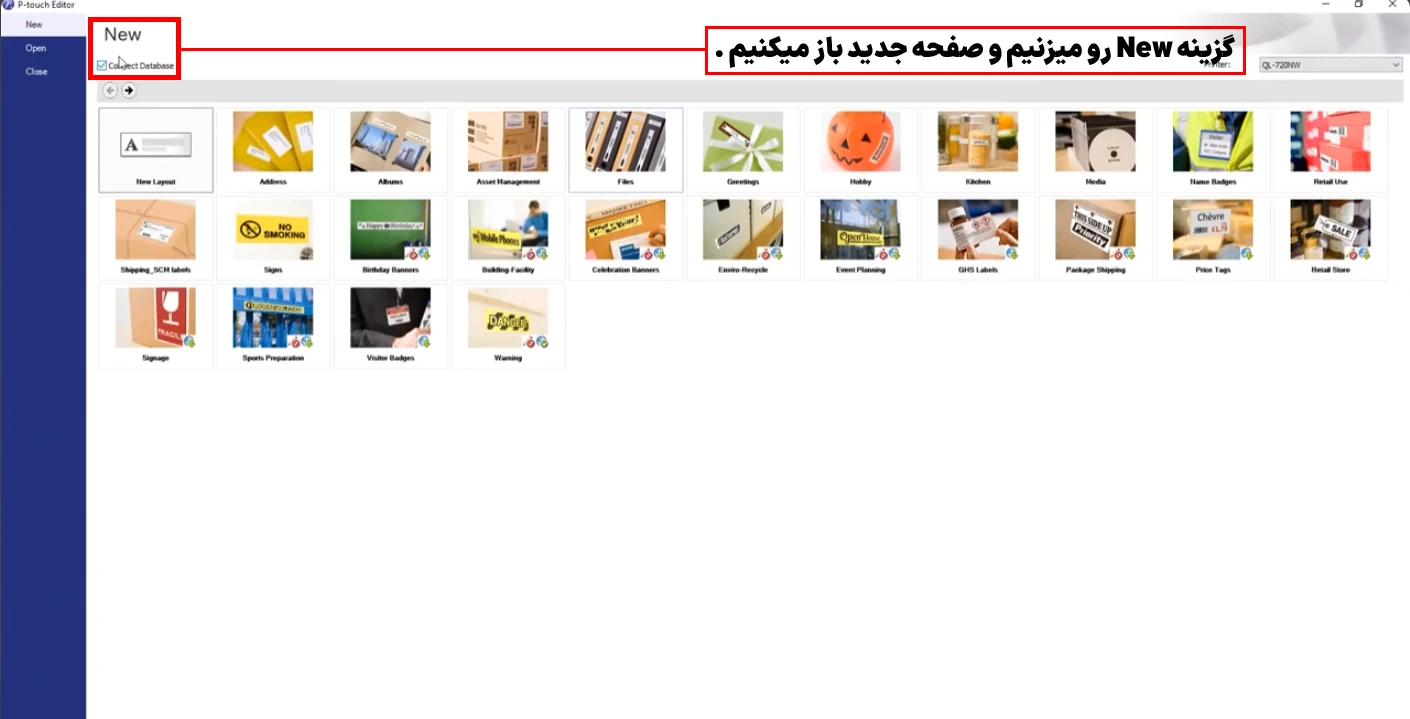
مرحله 1 ساخت تمپلیت
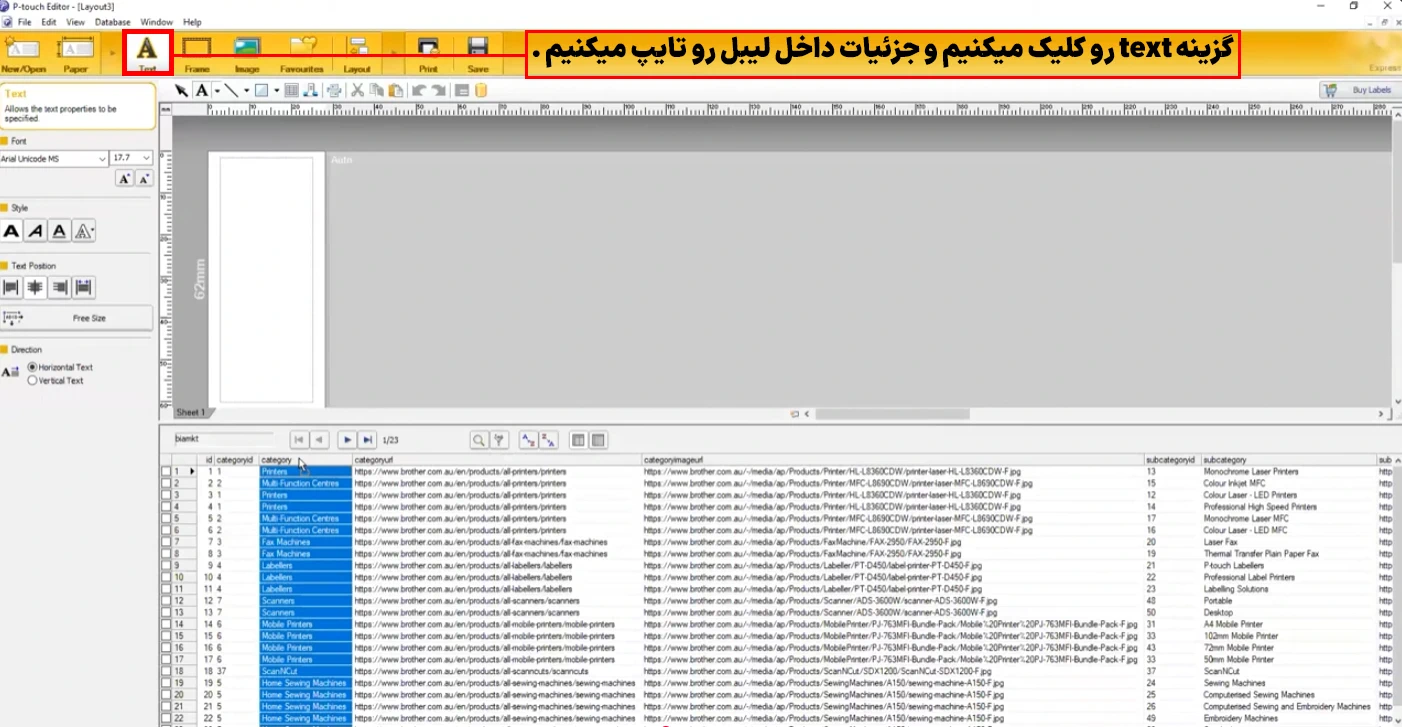
مرحله 2 تنظیم نوشته
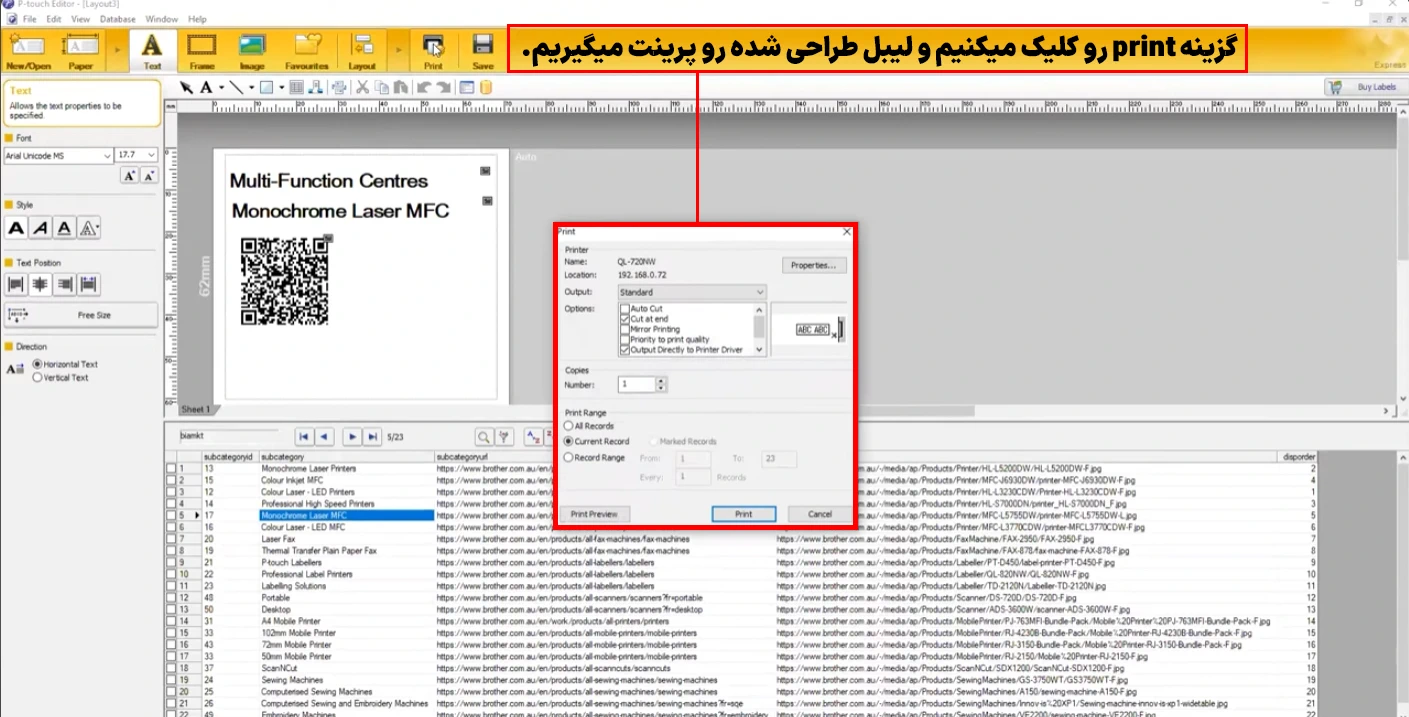
مرحله 3 ساخت پرینت
نحوه اتصال پرینتر brother به نرم افزار p_touch editor
برای اینکه بتوانی از نرم افزار استفاده کنی باید پرینتر را به دستگاه وصل کنید.
1_ اتصال فیزیکی پرینتر
- کابل usb را به پرینتر وصل کنید
- سر دیگر کابل را به کامپیوتر بزن
- دکمه power پرینتر را فشار بده تا روشن شود
اگر دستگاه روشن نباشد در نرم افزار نمایش داده نمی شود
2_ نصب درایور پرینتر
قبل از باز کردن نرم افزار
- درایور پرینتر brother را نصب کن
- بعد نصب، وارد مسیر زیر در ویندوز شو control panle_ devices and printers
- ببین آیا نام پرینتر(brother ql_700) نمایش داده می شود یا نه
اگر نبود یعنی درایور درست نصب نشده
3_باز کردن نرم افزار p_touch editor
نرم افزار را اجرا کنید از منوی بالا بخش file یا printer شو
4_ انتخاب پرینتر داخل نرم افزار
- روی گزینه print یا printer setup کلیک کن
- لیست پرینتر ها باز می شود
- پرینتر brother می شود
- روی ok یا set as default بزن
نرم افزار این پرینتر را برای چاپ استفاده کن
5_ تصت اتصال
برای اطمینان یک لیبل ساده طراحی کنید روی print preview کلیک کن سپس print را بزن
آموزش طراحی لیبل در نرم افزار p_touch editor
برای ساخت یک لیبل واقعی:
- روی new lable کلیک کنید
- یک صفحه طراحی باز می شود
- از ابزار ها استفاده می کنید:
- برای متن( نام محصول، قیمت) text
- برای بارکد barcode
- برای قاب بندی shape
هر آیتم را می توانید drag and drop کنید
تنظیم اندازه لیبل در brother p_touch editor برای چاپ دقیق
برای جلوگیری از خطا در چاپ:
- وارد بخش page setup
- گزینه lable size را باز کنید
- مقدار width (عرض) را وارد کنید
- مقدار height (ارتفاع) را وارد کنید
مرحله اول باز کردن تنظیمات صفحه
- نرم افزار باز کن
- از منوی بالا روی file_ setup کلیلک کن
- روی گزینه paper/ page setting
این بخش محل اصلی تنظیم اندازه لیبل است
مرحله دوم انتخاب نوع لیبل
در پنجره باز شد
- اگر رول آماده داری مدل لیبل را انتخاب کن
- اگر لیبل خاص داری گزینه user defined/custome
برای لیبل های متفرقه کاستوم بهتر است
مرحله سوم: وارد کردن عرض و ارتفاع لیبل
در قسمت اندازه ها:
width(عرض) مثلا 40 mm
length/height (ارتفاع) مثلا 30 mm
نکته خیلی مهم: واحد را روی mm بگذار
تنظیم فاصله لیبل ها
اگر فاصله بین لیبل ها وجود دارد:
- مقدار feed/margin/gap را تنظیم کن
- معمولا بین 2 تا 3 میلی متر است
اگر این بخش اشتباه شود لیبل نصفه چاپ می شود یا از وسط قطع می شود
مرحله 5: ذخیره تنظیمات
- روی ok یا apply کلیک کن
- به صفحه طراحی برگرد
حالا صفحه طراحی دقیقا اندازه لیبل واقعی است
مرحله آخر:
اول یک print preview می گیریم که متن از کادر بیرون نزده باشد همه چیز در داخل لیبل باشد
و در نهایت تست چاپ بگیریم
یک لیبل چاپ کن بررسی کن وسط چاپ شده باشد و فاصله ها درست باشد
چاپ لیبل با نرم افزار brother p-touch editor
بعد از طراحی:
- روی print priview کلیک کنید
- بررسی کنید لیبل درست باشد
- سپس روی print بزنید
- تعداد چاپ را انتخاب کنید
- تایید نهایی را تانجام دهید
همیشه یک تست چاپ اولیه بگیرید
اگر چاپ استباه بود یکی از این موارد را بررسی کنید
- سایز لیبل اشتباه نباشد
- پرینتر درست انتخاب شده باشند
- درایور نصب باشد
- کالیبراسیون انجام شده باشد
نتیجه گیری
Brother P‑touch Editor آموزش نرم افزار ابزاری هست که شما به راحتی می توانید لیبل های خود را طراحی کنید بدون دانش فنی تخصصی و در چاپ لیبل های خود دچار مشکل نشوید اگر مراحل نصب و اتصال و تنظیمات را درست انجام دهید شما به راحتی می توانید لیبل های خود را برای محصولات خود طراحی کنید و در فروشگاه ها ی خود آن را استفاده کنید