


- نصب درایور لیبل زن اپسون
- نصب برنامه epson lable works
- تنظیم اندازه و نوع لیبل
- انتخاب فونت طراحی و برچسب
- تنظیم تعداد چیدمان چاپ
- اتصال دستگاه به کامپیوتر (usb یا wifi)
- چاپ اولین لیبل آزمایشی
- رفع خطاهای رایج هنگام چاپ
- تنظیم کیفیت تراکم چاپ
- نگهداری تمیز کردن هد چاپ
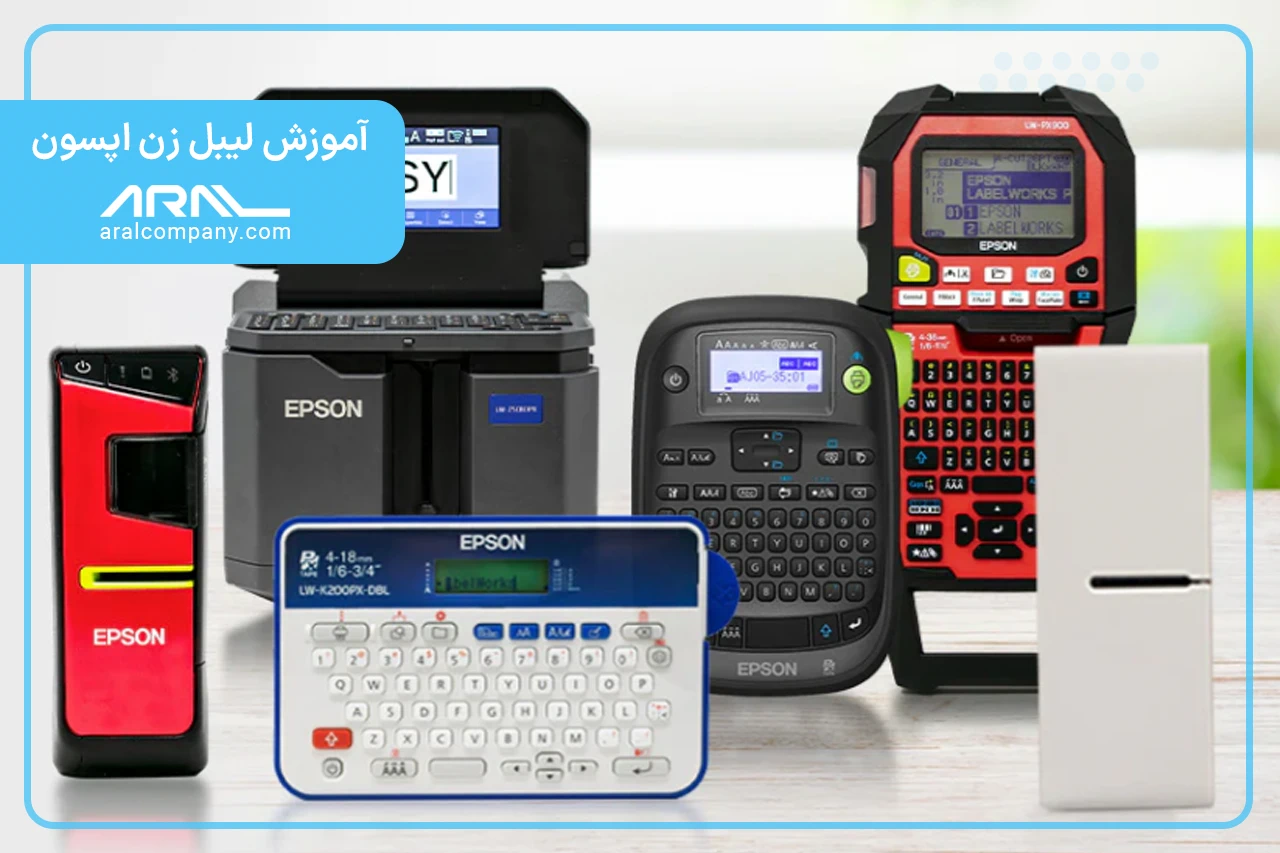
احتمالا شما هم تازه لیبل زن اپسون را خریدید و درگیر نصب درایور، تنظیمات و.... هستید در این مقاله به آموزش لیبل زن اپسون از نصب درایورش تا تنظیم اندازه و چاپ اولین برچسب و تست آن می پردازیم. در ادامه مراحل را با جزئیات توضیح می دهیم. انجام دادن این مراحل تقریبا کمتر از 30 دقیقه زمانتان را می گیرد و می توانید لیبل های تان را تولید کنید.
روش کار با دستگاه لیبل زن اپسون
قبل از شروع باید با خود دستگاه آشنا شوید. لیبل زن اپسون دستگاه های مختلفی را شامل می شود، ولی روش کلی کار با دستگاه لیبل زن اپسون شبیه به هم است
کارش چیه | قسمت |
|---|---|
محل قرار دادن لیبل | درپوش جلو |
برای تست و تنظیم لیبل | دکمه فید |
برای وصل شدن به کامپیوتر | پورت usb |
برای تغذیه دستگاه | پورت برق |
روشن و خاموش کردن | دکمه پاور |
برای شروع کار با دستگاه این مراحل رو انجام بده:
- دستگاه رو از جعبه در بیار و آداپتور برق رو بهش وصل کن
- درپوش جلوی دستگاه رو باز کن
- رول لیبل در داخل دستگاه بذار. دقت کنید لیبل از زیر رول بیرون بیاد نه از بالا
- سر لیبل رو تا دهانه چاپ داخل بکش تا دستگاه خودش بگیردش
- درپوش را ببندید و دکمه پاور را بزنید
- یه بار دکمه فید رو بزن تا دستگاه لیبل رو تنظیم کنه
نصب برنامه لیبل زن اپسون
برنامه کار با لیبل زن اپسون epson lableworkes هست. با این برنامه می تونید طرح لیبل بسازی، بارکد اضافه کنی مستقیم چاپ بگیری.
برای نصب برنامه لیبل زن اپسون:
- وارد سایت اپسون به آدرس epson.com بشو
- توی بخش جستجو اسم مدل دستگاهت رو بنویس
- از بخش downloads گزینه software رو انتخاب کن
- فایل نصب epson lableworks رو دانلود کن
- فایل دانلود شده رو اجرا کن
- مراحل نصب رو دنبال کن و next بزن
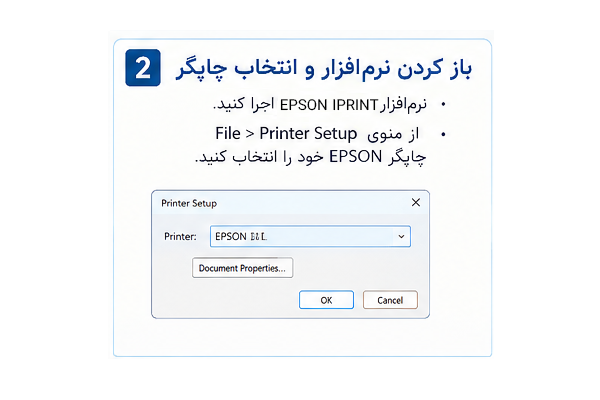
- بعد از نصب برنامه رو باز کن مدل دستگاهت رو انتخاب کن
اگر به سایت اپسون دسترسی نداری، cd همراه دستگاه هم همین برنامه رو داره. به دلیل قطع بودن اینترنت بین الملل می توانید دانلود درایور اپسون از اینجا با توجه به مدل دستگاه دانلود کنید.
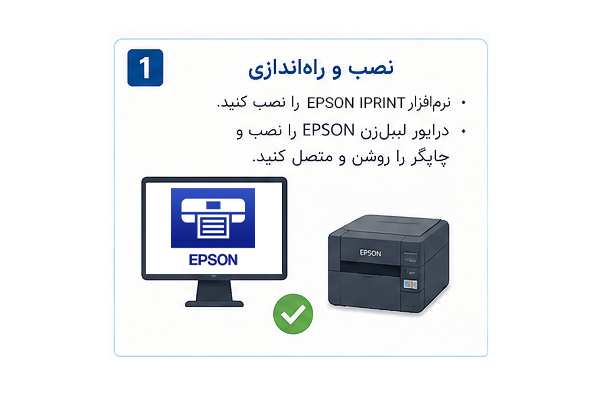
آموزش نصب درایور لیبل زن اپسون
درایور یه نرم افزار کوچیکه به ویندوز یاد میده چطور با دستگاه فرمان بده. بدون درایور کامپیوترتون اصلا دستگاه رو نمی شناسه، و نمی توانید آموزش لیبل زن اپسون را شروع کنید.
برای نصب درایور لیبل زن اپسون این مراحل رو انجام بده:
- فعلا کابل usb رو به کامپیوتر وصل نکن
- وارد سایت epson.com بشو مدل دستگاهت رو جستجو کن
- از بخش downloads فایل driver رو دانلود کن
- فایل درایور رو اجرا کن
- وقتی نصب ازت خواست، کابل usb رو به کامپیوتر وصل کن
- ویندوز دستگاه را شناسایی می کنه و نصب کامل میشه
- پکامپیوتر رو ری استارت کن
چطور بفهمیم درایور درست نصب شده؟
- وارد control panle بشو
- devices and printers رو باز کن
اگه اسم دستگاهت اپسونت توی لیست بود، درایور درست نصب شده
اگر کنارش علامت تعجب زرد بوده نصب مشکل داره دوباره باید امتحان کنی
آموزش تنظیم لیبل پرینتر اپسون
در آموزش نصب لیبل زن اپسون بعد از نصب، باید اندازه و نوع لیبلی که استفاده می کنی رو به دستگاه معرفی کنی. اگه این تنظیم درست انجام نشه، لیبل ها کج چاپ می شن یا محتوا از لیبل بیرون می زنه.
مهم ترین تنظیماتی که باید انجام بدی:
اندازه لیبل: عرض و طول لیبلت رو اندازه بگیر و توی نرم افزار وارد کن
نوع لیبل: مشخص کن لیبلت گپ دار( فاصله بین لیبل ها) هست یا پیوسته
تراکم چاپ: اگه چاپ کم رنگه عدد رو بالا ببر، اگه خیلی تریه ست پایین بیار
سرعت چاپ: برای لیبل های با جزئیات زیاد سرعت رو کم کن
در آموزش تنظیم لیبل پرینتر اپسون اگر موارد بالا را رعایت کنید چاپ به خوبی انجام می شود.
نکته: دستگاه هایی که با ریبون کار می کنند.
بعضی مدل های لیبل زن اپسون به جای کاغذ حرارتی، با ریبون کار می کند، اگر دستگاه شما ریبون می خواد قبل از چاپ باید آن را درست جا بذاری
- در پوش بالای دستگاه رو باز کن
- ریبون را طوری قرار بده که جهت فلش ریبون با فلش داخل دستگاه هم راستا باشه
- ریبون را تا جایی فشار بده که صدای کلیک بشنوی
- در پوش را ببندید و یک تست چاپ بگیرید
تنظیم اندازه لیبل
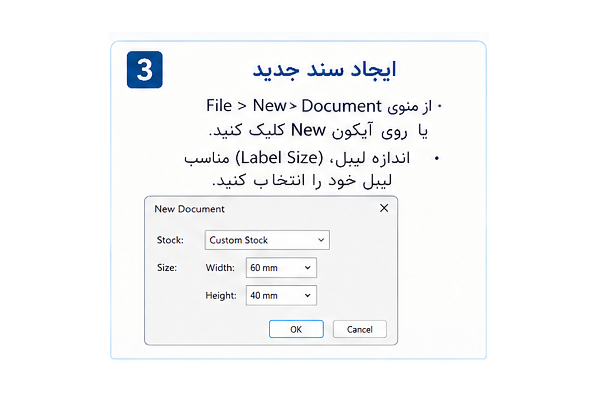
اول از همه عرض و طول لیبلت رو با خط کش اندازه بگیری. بعد توی نرم افزار:
- از منوی file گزینه lable properties رو باز کن
- توی بخش width عرض لیبل رو به میلی متر وارد کن
- توی بخش length طول لیبل رو وارد کن
اگه لیبل هات از هم جدا هستن ( گپ دار)، اندازه فاصله بین لیبل هات رو هم وارد کن. و ok بزن
تنظیم نوع لیبل
لیبل ها دو نوع اصلی دارن که باید درست انتخاب کنی:
- لیبل گپ دار: بین هر لیبل یه فاصله سفید وجود داره. این رایج ترین نوعه. توی نرم افزار گزینه (gap) رو انتخاب کن
- لیبل پیوسته: لیبل ها به هم چسبیدن و فاصله ای بیشون نیست. توی نرم افزار گزینه ( continous ) انتخاب کن
- لیبل مارک دار: پشت لیبل یه علامت مشکی داره که دستگاه باهاش لبه لیبل رو تشخیص میده. گزینه (black mark) رو انتخاب کن
تنظیم تراکم چاپ:
تراکم چاپ یعنی اینکه چاپ چقدر تیره یا روشن باشه:
- از منوی نرم افزار وارد (printer setting) یا تنظیمات پرینتر بشو
- بخش (density) یا (( printer darnkess )) رو پیدا کن
- اگه چاپ کم رنگه و خوانا نیست، عدد رو بالا تر ببر
- اگه چاپ خیلی تیره ست و لیبل کثیف به نظر میرسه، عدد رو پایین بیار
بعد از هرتغییر یه لیبل تست بگیر تا نتیجه رو ببینی
تنظیم سرعت چاپ:
- از همون بخش printer setting گزینه speed رو پیدا کن
- برای لیبل هایی که متن ساده دارن، سرعت بالا مشکلی نداره
- برای لیبل هایی که بارکد یا qr code دارن، سرعت رو کم کن تا بارکد درست خوانا چاپ شه
- برای لیبل هایی که عکس دارن کمترین سرعت را انتخاب کن
ساخت لیبل در نرم افزار:
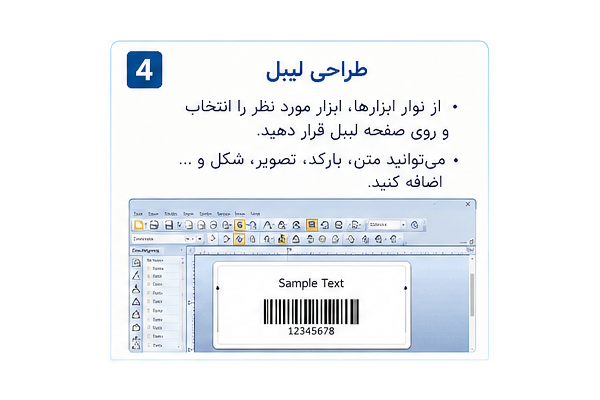
بعد از تنظیمات، نوبت طراحی لیبله. توی epson lableworks این امکانات رو داری
اضافه کردن متن:
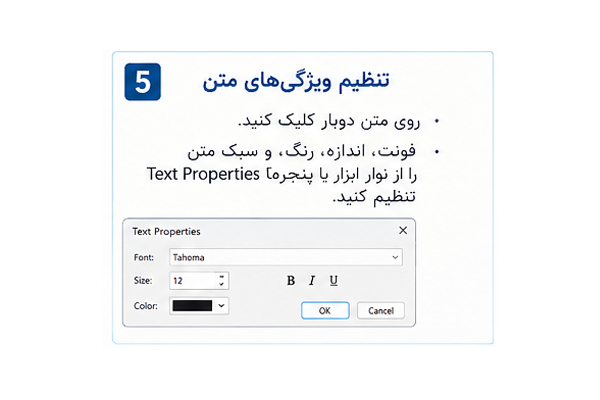
- روی آیکون text کلیک کن
- روی لیبل کلیک کن و متنت رو بنویس
- فونت، اندازه و رنگ متن رو از نوار ابزار بالا تغییر بده
- برای متن فارسی، فونت هایی که از راست به چپ پشتیبانی می کنن رو انتخاب کن
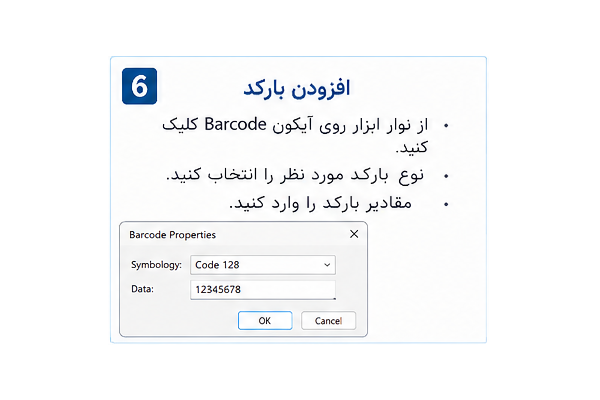
اضافه کردن بارکد:
- روی آیکون barcode کلیک کن
- نوع بارکد رو انتخاب کن. برای محصولات فروشگاهی معمولا ean یا code 128 استفاده میشه
- عدد یا کد مورد نظرت را وارد کن
- بارکد خودکار روی لیبل نمایش داده می شود
اضافه کردن qr code:
- روی آیکون qr code کلیک کن
- متن یا لینک اطلاعاتی که می خوای تو qr code باشه رو وارد کن
- اندازه qr code رو تنظیم کن، هر چه بزرگتر باشه خوانایی بهتره
اضافه کردن تصویر یا لوگو:
- روی آیکون image کلیک کن
- فایل تصویرت رو از کامپیوتر انتخاب کن
- اندازه و جای تصویر رو روی لیبل تنظیم کن
- تصویر باید کنتراست بالا داشته باشه تا چاپ واضح باشه
ذخیره و لیبل چاپ:
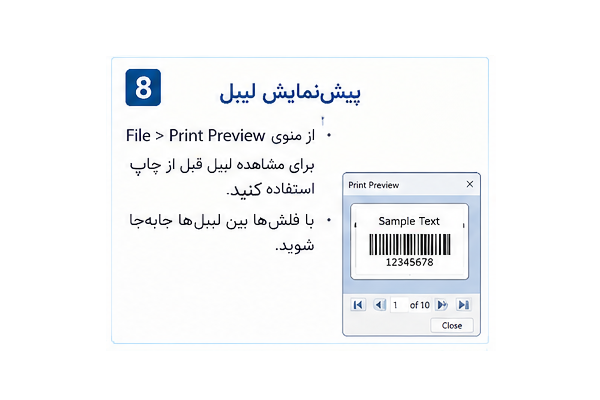
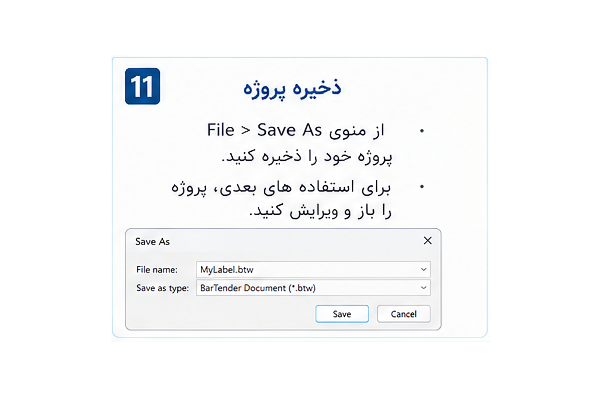
- از منوی file گزینه save رو بزن تا طرحت ذخیره بشه
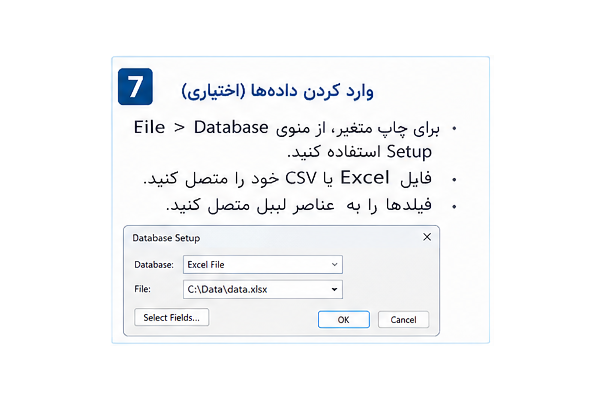
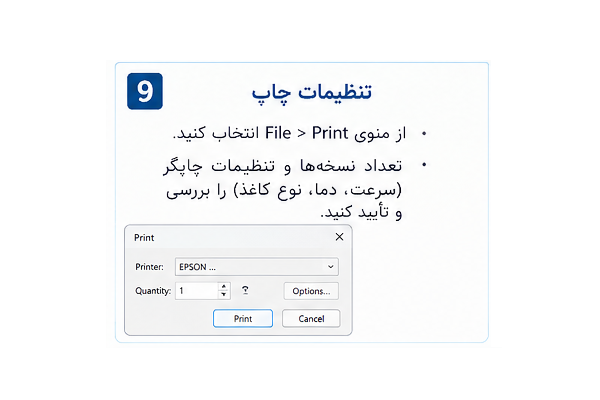
- برای چاپ crl+p بزن یا از منوی file گزینه print رو انتخاب کن
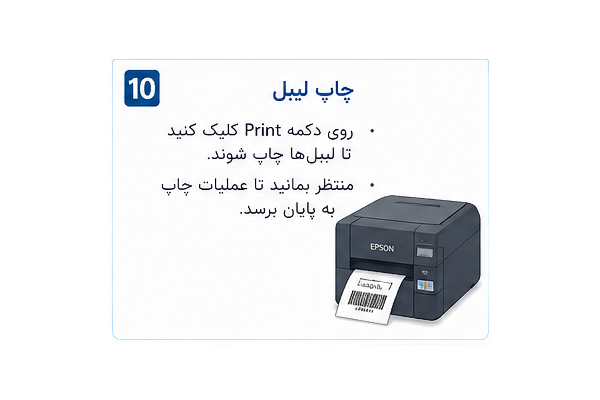
- تعداد لیبل مورد نیازت رو وارد کنید و print بزن
نتیجه گیری
آموزش لیبل زن اپسون همان طور که در مقاله مشاهده کردید سخت نبود و اگر مراحل را به درستی اجرا کنید چاپ لیبل با این دستگاه اصلا سخت نیست. می توانید لیبل های مورد نیاز کسب و کارتان را تولید کرده و بدون دانش فنی تخصصی شما می توانید در کمترین زمان ممکن لیبل های خود را تولید کرده. فقط نیاز است که که رول را به درستی وارد دستگاه و تنظیماتی لازم را انجام دهید