

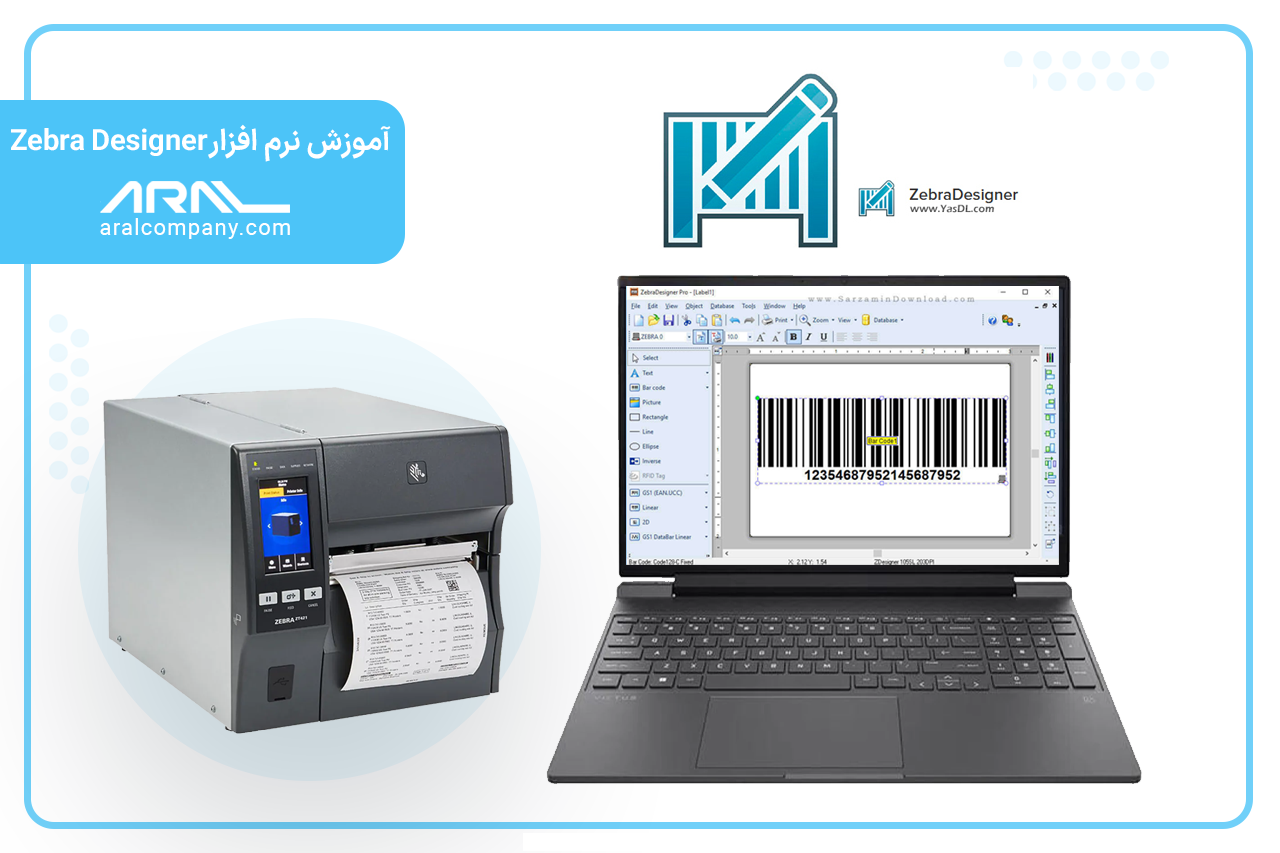
- نصب نرم افزار روی سیستم: فایل zebra designer را اجرا کنید، روی گزینه install بزنید و مراحل نصب را تا پایان بروید تا روی ویندوز اجرا شود
- ساخت فایل یا لیبل: نرم افزار را باز کنید و از بخش new lable یک صفحه جدید باز کنید و در سیستم پرینتر زبرا را انتخاب کنید
- تنظیم سایز لیبل: وارد بخش page setup شوید و اندازه دقیق لیبل( عرض و ارتفاع) را بر اساس لیبل واقعی وارد کنید تا چاپ دقیق انجام شود.
- طراحی لیبل: از ابزار های داخل نرم افزار استفاده کنید و متن، بارکد یا اطلاعات محصول را داخل لیبل اضافه کنید و آن ها را در جای مناسب قرار دهید
- چاپ لیبل: بعد از پایان طراحی روی گزینه print تعداد چاپ را مشخص کنید لیبل را چاپ بگیرید.
Zebra Designer آموزش نرم افزار کمک می کند تا شما برچسب های مورد نیاز خود را طراح و چاپ کنید. این نرم افزار واسط بین دستگاه پرینت و سیستم می باشد و دستورات شما را اجرا می کند تا طراحی مورد نظر خود را بتوانید عملی کنید. اما قبل از این که آموزش نصب نرم افزار را یاد بگیریم نیاز است که دستگاه لیبل زن را به برق و سیستم متصل کرده و بعد شروع به طراحی لیبل کرده برای اینکه بدانید قبل از نصب نرم افزار چه باید کرد پیشنهاد میکنم روش کار با دستگاه لیبل زن را مشاهده کنید.
نرم افزار طراحی لیبل فارسی زبرا
خیلی از کاربران به دنبال نرم افزار طراحی لیبل فارسی هستند اما نرم افزار zebra designer به صورت پیش فرض انگلیسی است، اما شما می توانید متون فارسی داخل آن چاپ کنید.
نکات مهم برای فارسی نوشتن:
- استفاده از فونت های فارسی مثل B nazanin یا arial
- تنظیم جهت نوشتار
- تست چاپ برای اطمینان از درست نمایش داده شدن متن
این نرم افزار کاملا قابلیت تولید متون فارسی را دارد.
تنظیمات لیبل زن zebra
برای چاپ بهتر باید تنظیمات لیبل زن را درست انجام دهید.
مراحل تنظیم:
- ورود بخش page setup : properties- lable setting
- تنظیم دقیق سایز لیبل:در قسمت lable size باید این موارد را وارد کنید: مثلا 40mm (عرض لیبل)، مثلا 30 mm (ارتفاع لیبل)
- تنظیم فاصله بین لیبل ها: lable pitch یا gap size معمولا بین 2 تا 4 میلی متر است لیبل ها نصفه چاپ می شوند یا از وسط قطع می شوند
- تنظیم نوع سنسور: برای لیبل های فاصله دار(gap sensor) برای لیبل های پشت خط دار(black mark sensor)
- تنظیم نوع چاپ: thermal transfer(با ریبون)، direct thermal(بدون ریبون)
- تنظیم سرعت و کیفیت چاپ: در بخش printer setting، speed ( سرعت چاپ) ، زیاد= سریع تر ولی کمی افت کیفیت، کم= دقیق تر و تمیز تر darkness/ heat برای چاپ واضح تر افزایش داده می شود
- کالیبره کردن: برای تنظیم دقیق تشخیص لیبل: دستگاه روشن کنید، دکه feed را نگه دارید(5 تا 10 ثانیه)، یا نرم افزار گزینه calibrate را بزنید.
- گرفتن تست چاپ
نرم افزار لیبل زن زبرا
zebra designer آموزش نرم افزاربه شما در طراحی هایتان کمک می کند تا لیبل مورد نظر خود را طراحی کنید، zebra designer یک نرم افزار که با دستگاه های لیبل زن زبرا سازگار می باشد. این نرم افزار ساده طراحی شده و برای کاربران مبتدی هم قابل استفاده است.
امکانات نرم افزار zebrra designer:
- طراحی لیبل بدون نیاز به دانش تخصصی
- ساخت بارکد در چند کلیک
- تنظیم دقیق اندازه لیبل
- اتصال مستقیم به پرینتر زبرا
این نرم افزار بسیار بین کاربران محبوب می باشد.
دانلود نرم افزار zebra designer
برای دانلود نرم افزار zebra designer روی این لینک کلیک کنید یا با سرچ در گوگل از سایت zebra designer دانلود کنید.
- نرم افزار را در گوگل سرچ کنید
- ورود به وبسایت رسمی در zebra یا سایت های واسط ایرانی
- انتخاب نسخه مناسب سیستم
- دانلود و نصب نرم افزار
بهتر است که همیشه از نسخه اصلی سایت زبرا استفاده کنید.
دانلود نرم افزار zebr adesigner pro 2
نسخه زبرا دیزاینر 2 نسخه پیشرفته تر نرم افزار می باشد، و امکانات بهتری می باشد.
ویژگی ها:
- امکانات حرفه ای طراحی لیبل
- پشتیبانی از دیتابیس
- مناسب کار های پیشرفته و صنعتی
- قابلیت طراحی لیبل های پیچیده
اگر کار حرفه ای دارید این نسخه انتخاب بهتری می باشد.
نتیجه گیری
در این مقال با zebra designer آموزش نرم افزار آشنا شدیم. به وسیله این نرم افزار می توانیم طراحی لیبل ها و چاپ آن ها را انجام دهیم. از نصب نرم افزار و ساخت لیبل تا تنظیم دقیق سایز، انتخاب نوع چاپ کالیبره کردن دستگاه ، همه این موارد در کیفیت نهایی چاپ تاثیر مستقیم دارد. نرم افزار zebra designer یک ابزار ساده اما کاربردی است که با یادگیری آن می توانید لیبل های حرفه ای، دقیق و بدون مشکل چاپ کنید.