


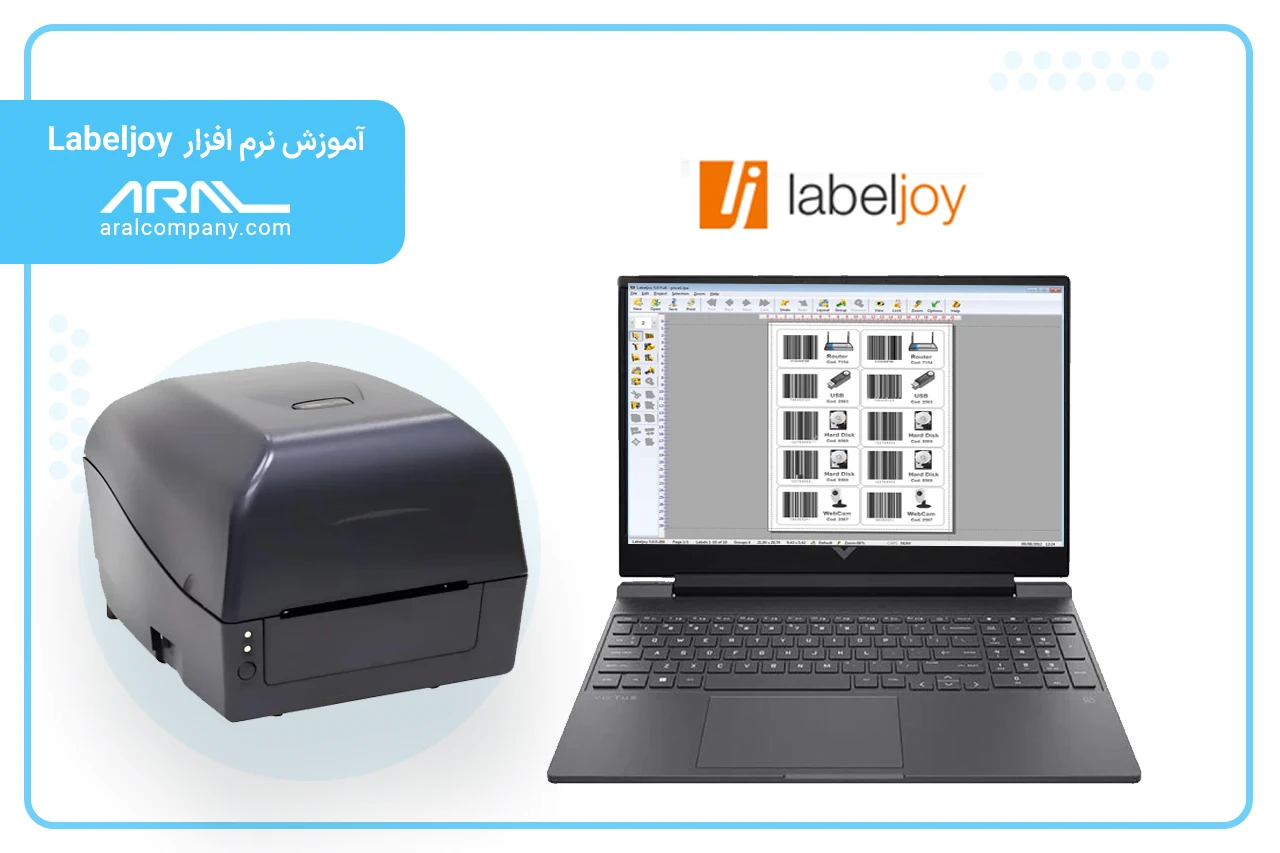
- نصب نرم افزار: نرم افزار را از سایت labeljoy یا سایت های ایرانی دانلود کنید
- ساخت لیبل جدید: در بالای نرم افزار new و بعد file یا گزینه new document کلیک کنید
- تنظیم سایز لیبل: وارد بخش layout و بعد lable یا page setup شوید و در قسمت های اندازه لیبل را وارد(ارتفاع) heighet و (عرض) width کنید.
- طراحی لیبل: برای متن روی text کلیک کنید و برای بارکد روی barcode کلیک کنیدو اطلاعات را در داخل لیبل قرار دهید
- چاپ لیبل: از منوی بالا روی گزینه file و بعد print کلیک کنید و پرینتر را انتخاب کنید، چاپ را بگیرید
labeljoy نرم افزاری است که به وسیله آن لیبل؛ بارکد و برچسب را چاپ می کنیم در آموزش نرم افزار labeljoy شما می توانید که بارکد ها و برچسب خود را طراحی و آماده چاپ کنید
نصب نرم افزار labeljoy
برای شروع آموزش نرم افزار labeljoy، اول بایستی نرم افزار labeljoy را نصب کنید مراحل نصب در ادامه به طور کامل شرح داده شده.
1. اجرای فایل نصب
- فایل دانلود شده(معمولا با نام labeljoy.exe) را پیدا کنید
- روی آن دابل کلیک کنید
اگر پیغام امنیتی اومد روی yes یا run برنید.
2. شروع نصب
روی دکمه next کلیک کن
3. قبول قوانین
- تیک گزینه i accept the agreement را بزنیدپ
- سپس روی next کلیک کنید
دقت کنید بدون زدن تیک نصب نرم افزار labeljoy جلو می رود.
4. انتخاب محل نصب
مسیر نصب نمایش به صورت پیش فرض c اگر تغییر نمی دهید روی next بزنید.
5. انتخاب گزینه های نصب:
ساخت آیکون روی دستکتاپ تیک ها را فعال کنید.
6. شروع نصب نهایی
روی دکمه instal کلیک کنید
چند ثانیه تا نصب کامل صبر کنید.
7. پایان نصب
- روی finish کلیک کنید
دانلود نرم افزار labeljoy
برای دانلود نرم افزار labeljoy:
- نام نرم افزار را در گوکل سرچ کنید
- وارد سایت رسمی یا سایت های معتبر شوید
- نسخه مناسب ویندوز خود را دانلود کنید
- فایل را نصب و اجرا کنید
سعی کنید که از سایت labeljoy دانلود کنید.
آموزش تنظیم سایز labeljoy
یکی از مهم ترین بخش ها می باشد چون اشتباه در وارد کردن اندازه باعث می شود چاپ شما خراب شود
- وارد page setup یا label propeties شوید
- width (عرض) 50mm و height (ارتفاع) 70 mm وارد کنید
تغییرات را save کنید دقت کنید اگر سایز را اشتباه بدهید چاپ دقیق نمی باشد.
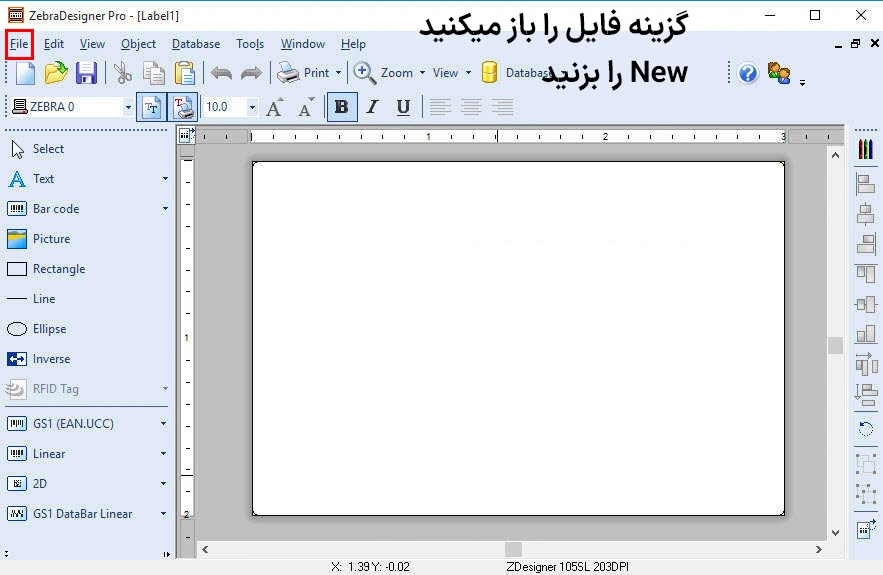
مرحله اول ساخت فایل جدید
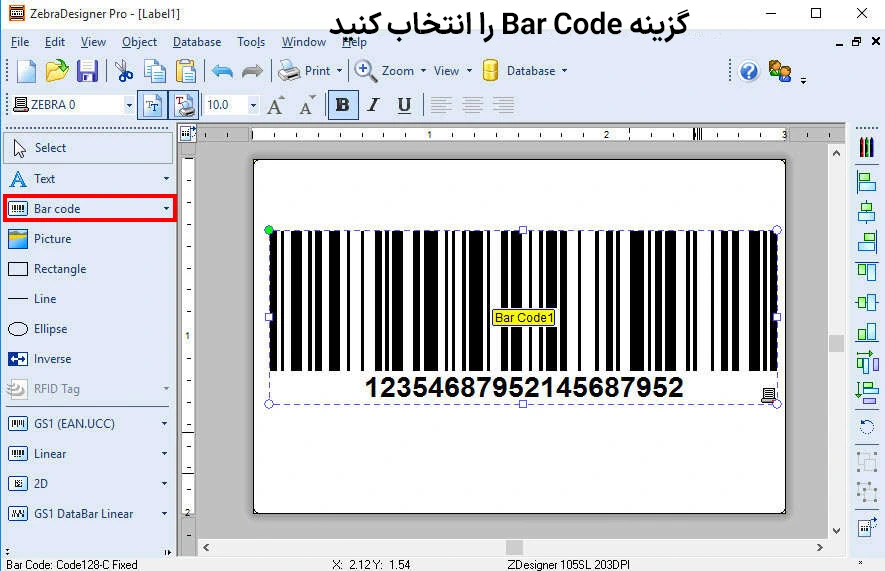
مرحله دوم انتخاب فایل
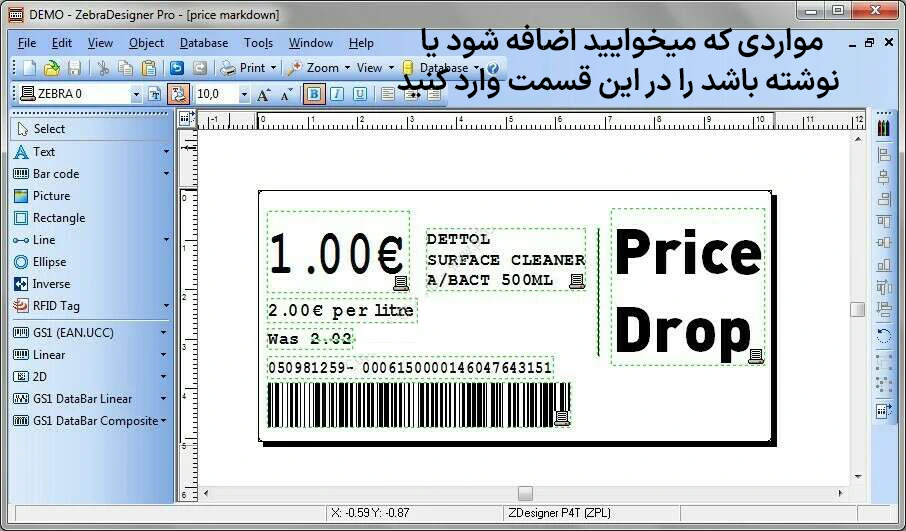
مرحله سوم
روش کار با نرم افزار labeljoy
در آموزش نرم افزار labeljoy این مرحله به شما کمک می کند که لیبل های خود را طراحی کنید بدون دانش فنی کامل.
1. ساخت فایل جدید
بعد باز کردن نرم افزار، از صفحه اصلی روی file بعد new کلیک کنید. یک صفحه جدید باز می شود.
2. انتخاب نوع لیبل
نرم افزار از شما می خواهد نوع لیبل را انتخاب کنید
- تک لیبل single label
- چند لیبل روی یک صفحه sheet label
برای اکثر کار ها single label مناسب است
3. تنظیم سایز لیبل
وارد بخش page setup یا label properties شوید.
width (عرض) مثلا 40 mm
height (ارتفاع) 30 mm
این مرحله اندازه چاپ را تعیین می کند
4. اضافه کردن متن(text)
- روی گزینه text کلیک کنید
- داخل صفحه لیبل کلیک کنید
- متن مورد نظر را وارد کنید
- فونت را تغییر دهید
- اندازه را بزرگ یا کوچک کنید
- متن را جابجا کنید
5. اضافه کردن بارکد
- روی گزینه barcode کلیک کنید
- نوع بارکد را انتخاب کنید( مثلا 128 code)
- کد محصول را وارد کنید
- نرم افزار به صورت خودکار تولید می کند.
6. تنظیم چیدمان لیبل
حالا لیبل را مرتب کنید:
- متن را وسط چین کنید
- فاصله ها را تنظیم کنید
- بارکد را در جای مناسب قرار دهید
لیبل خوانا و حرفه ای باشد
7. پیش نمایش (preview)
- روی print preview کلیک کنید
- چیزی ازکادر بیرون نزده باشد ، بررسی کنید
- اندازه درست باشد
- چیدمان مرتب باشد
8. چاپ لیبل
- روی fileT print کلیک کنید
- پرینتر را انتخاب کنید
- تعداد چاپ را مشخص کنید
- روی print/ok بزنید
نتیجه گیری
آموزش نرم افزار labeljoy به شما کمک می کند که برچسب ها، بارکد ها و لیبل های خود را طراحی کرده و چاپ کنید یاد گیری این نرم افزار به شما کمک می کند تا متن و بارکد وسایز آن ها را بتوانید در نرم افزار وارد کرده تا لیبل مورد نظر خود با اندازه درست را چاپ کنید. اگر تنظیمات مورد نظر خود را طبق آموزش داده شده وارد کنید چاپ لیبل ها و برچسب ها به صورت دقیق و حرفه ای و خوانا چاپ می شود.