


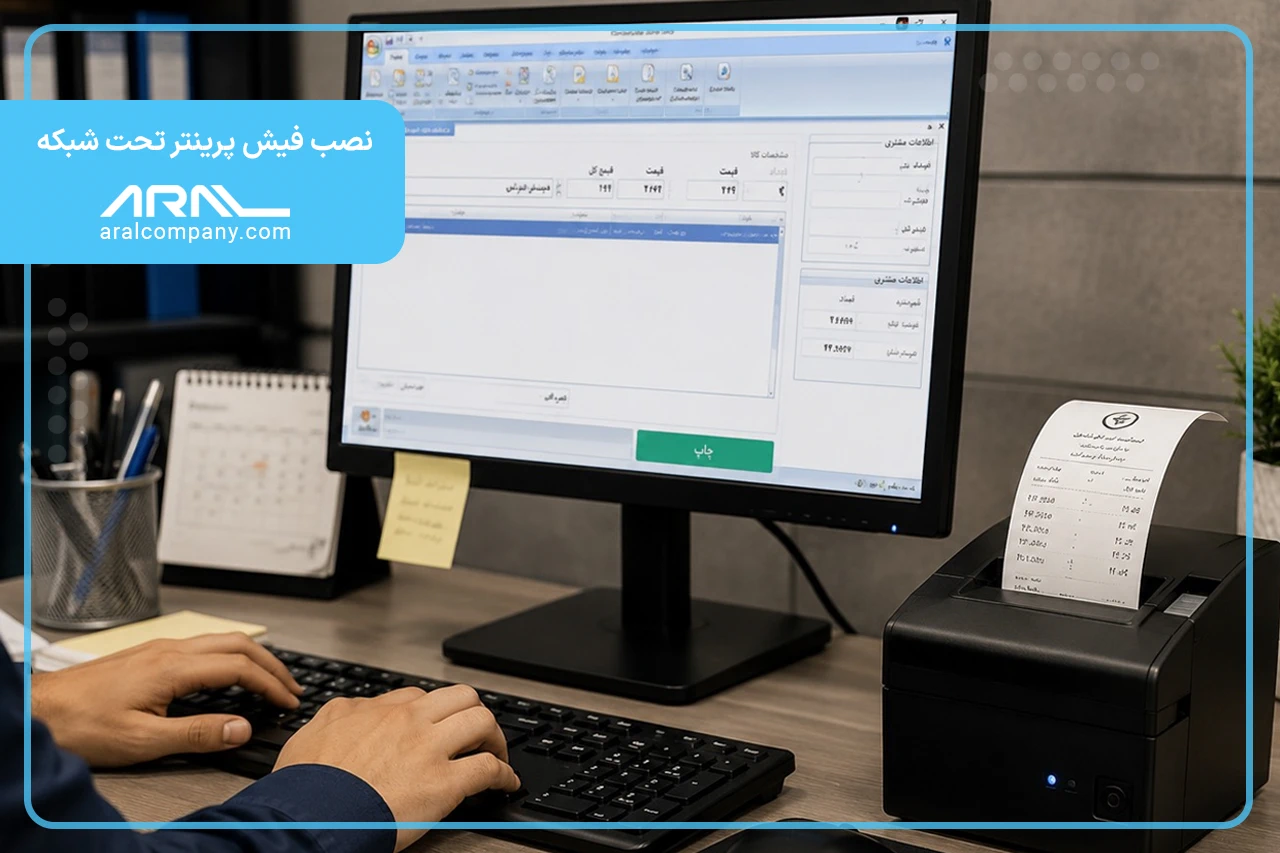
برای نصب فیش پرینتر با کابل شبکه این مراحل رو به ترتیب زیر انجام دهید:
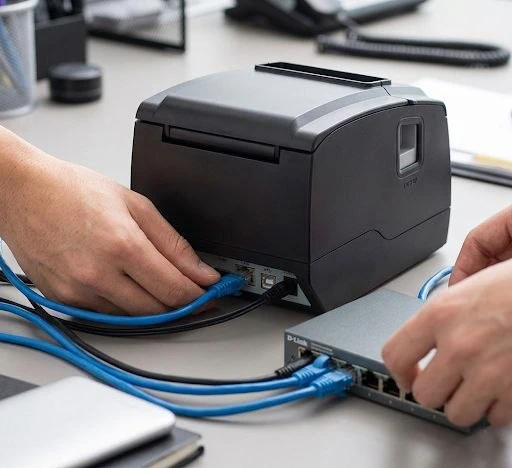
- کابل LAN رو به پورت شبکه پرینتر وصل کن
- سر دیگه کابل را به روتر یا سوئیچ شبکه وصل کن
- پرینتر را روشن کن و صبر کن چراغ شبکه اش روشن بشه
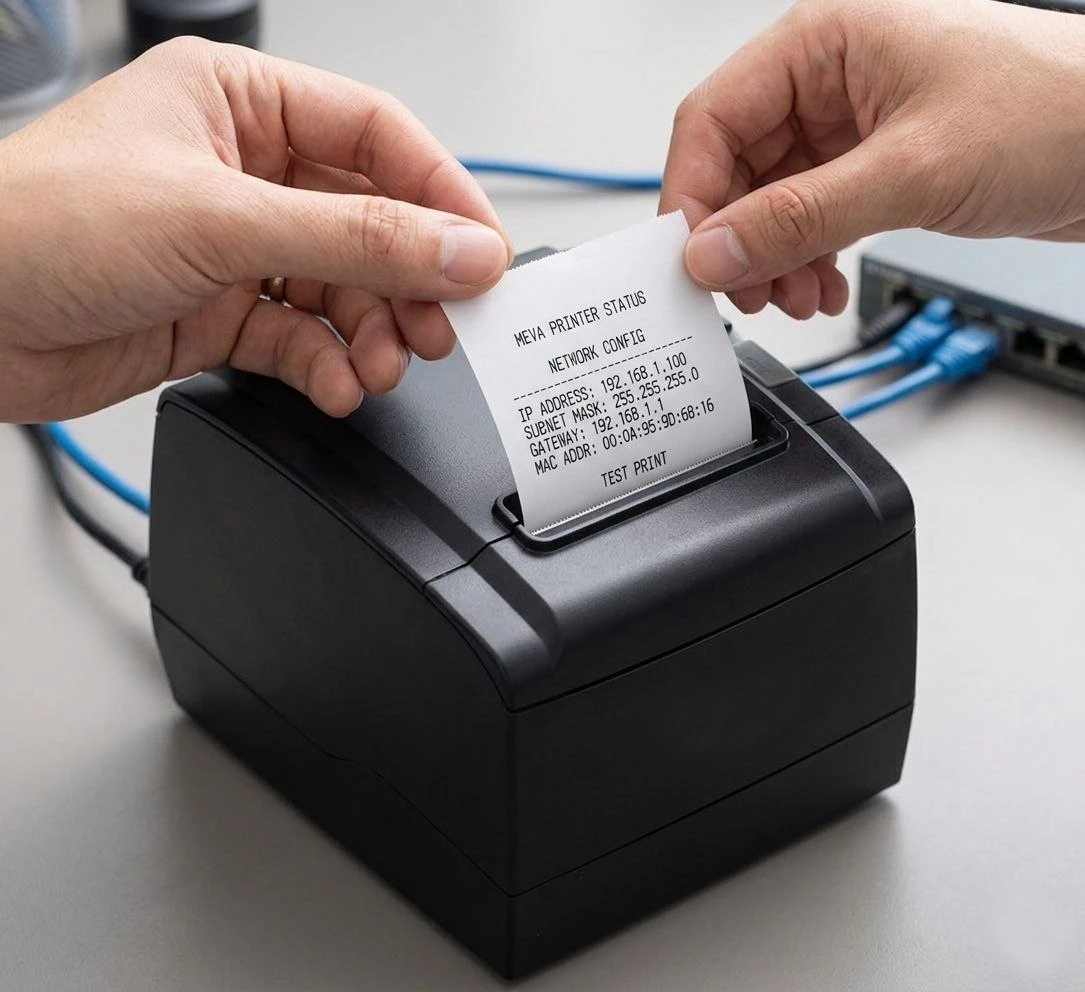
- دکمه فید رو نگه دار تا برگه آی پی چاپ بشه و آی پی رو یادداشت کن
- درایور پرینتر رو نصب کن
- موقع نصب گزینه TCP/IP یا NETWORK رو انتخاب کن
- آی پی یادداشت شده رو وارد کن و نصب رو کامل کن
- یک رول فیش پرینتر درون دستگاه قرار دهید و یک فیش تست بگیرید
در ادامه هر مدل برای هر ویندوز رو جداگانه توضیح داده ایم و شما می توانید نصب فیش پرینتر تحت شبکه رو به راحتی انجام دهید.
نصب فیش پرینتر با کابل شبکه
نصب با کابل شبکه به جای اینکه فیش پرینتر را مستقیم به کامپیوتر وصل کنی، به جاش اون رو با یه کابل LAN به روتر یا سوئیچ شبکه ات وصل می کنی، نصب فیش پرینتر تحت شبکه همه دستگاه های توی اون شبکه می تونن ازش استفاده کنن.
مراحل نصب فیش پرینتر با کابل شبکه:
- کابل LAN رو به پورت شبکه پرینتر وصل کن
- سر دیگه کابل رو به روتر یا سوئیچ شبکه ات وصل کن
- پرینتر رو روشن کن و صبر کتن چراغ شبکه اش روشن بشه
- از طریق دکمه های پرینتر یا نرم افزارش وارد تنظیمات بشو
- آی پی پرینتر رو پیدا کن( معمولا با نگه داشتن دکمه فید یه برگه چاپ میشه که آی پی روشه)
- این آی پی رو یادداشت کن، بعدا بهش نیاز داری
- درایور پرینتر رو روی کامپیوتر نصب کن
موقع نصب دایور، گزینه ((NETWORK)) یا (( IP/TCP)) رو انتخاب کن - آی پی رو یادداشت کردی وارد کن
- نصب رو کامل کن یه فیش تست بگیر
نکته مهم: آی پی پرینتر و کامپیوترت باید توی یه رنج باشن.
مثلا اگه کامپیوترت 192.168.1.5 هست، پرینتر باید 192.168.1.4
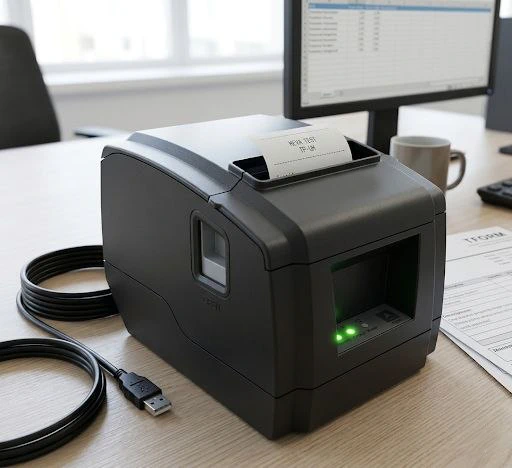
نصب فیش پرینتر meva
فیش پرینتر meva یکی از پرکاربرد ترین مدل های بازار ایران است. نصبش نسبتا ساده است اما چند نکته دارد که باید رعایت شود
قبل از شروع چی لازم داری؟
- درایور مخصوص meva که از سایت شرکت یا فروشنده ات می گیری
- آی پی پرینتر( با فشار دکمه فید
- گزینه (( add printer)) یا (( افزودن پرینتر)) رو بزن
- نوع اتصال رو ((network)) انتخاب کن
- آی پی پرینتر رو وارد کن
- پورت رو روی 9100 بذار( پورت پیش فرض اکثر فیش پرینتر هاست)
- مدل پرینتر رو از لیست انتخاب کن
- نصب رو کامل کن
- یه صفحه تست چاپ بگیرید تا مطمئن شوید درست کار می کند
نصب فیش پرینتر sky
فیش پرینتر های sky هم مثل meva توی فروشگاه ها و رستوران ها خیلی استفاده میشن. روش نصبشون شبیه همه، ولی یه سری تنظیمات خاص دارن
مراحل نصب فیش پرینتر sky:
- پرینتر رو روشن کن و کابل شبکه وصل کن
- برای پیدا کردن آی پی پرینتر، دکمه فید رو نگه دار تا یه برگه چاپ بشه. آی پی روی اون برگه نوشته ست
- درایور sky رو از cd همراه پرینتر یا از فروشنده ات بگیر و نصب کن
- توی مرحله نصب، نوع اتصال (( ip/ tcp)) رو انتخاب کن
- آی پی پرینتر رو وارد کن پورت رو 9100 بذار
- بعد از نصبف از پنل کنترل ویندوز وارد(( devices and printers)) بشو
- پرینتر sky رو پیدا کن و راست کلیک کن
- (( set as default printer )) رو بزن تا پرینتر اصلیت بشه
وصل شدن به پرینتر شبکه در ویندوز 11
ویندوز 11 یکی سری تغییرات تو منو هاش داره که برای کاربران نسخه های قدیمی تر ویندوزی گیج کننده باشد اما وصل شدن پرینتر به شبکه سخت نیست.
مراحل وصل شدن به پرینتر شبکه در ویندوز 11:
- دکمه start رو بزن و (( setting)) رو باز کن
- از منوی سمت چپ ((bluetooth & scanners)) انتخاب کن
- روی (( printers & scanners)) رو بزن
- گزینه ((add devise)) رو بزن
- ویندوز شروع به جستجو پرینتر های شبکه می کند
- اگه پرینترت پیدا شد، روش کلیک کنو (( add device)) رو بزن
- اگه پیدا نشد، روی (( add manually)) کلیک کن
- گزینه (( add printer using an ip addres or hostname)) رو انتخاب کن
- آی پی پرینتر رو وارد کن و next بزن
- ویندوز درایور رو نصب می کنه و پرینتر آماده می شه
- اگه پرینتر پیدا نشد چیکار کنم؟
- مطمئن شو کامپیوتر و پرینتر هر دو به یه شبکه وصلن
- فایروال ویندوز رو موقتا خاموش کن و دوباره امتحان کن
- آی پی پرینتر رو توی مرور گر بنویس. اگه صفحه تنظیمات پرینتر باز شد، یعنی پرینتر درسته و مشکل از ویندوز
تنظیم پرینتر شبکه
بعد از نصب پرینتر شبکه چند تا تنظیم نیاز است که انجامش بدی تا پرینتر بهینه تر عمل کنه.
مهم ترین تنظیماتی که باید چک کنی:
چرا مهمه | چرا | تنظیم |
|---|---|---|
اگه آیپی عوض بشه، پرینتر قطع میشه | به پرینتر یه آی پی همیشگی بدی | آی پی ثابت |
اگه پورت اشتباه باشه چاپ نمیشه | معمولا 9100 هست | پورت چاپ |
فیش کج یا ناقص چاپ می شه | عرض فیش رو تنظیم کنی | اندازه کاغذ |
نرم افزار صندوق خودش بهش وصل می شه | این پرینتر رو پیش فرض کنی | پرینتر پیش فرض |
چطوری به پرینتر آی پی ثابت بدیم؟
دو راه داری:
راه اول_ از طریق روتر: وارد تنظیمات روترت بشو و برای مک آدرس پرینتر یه آیپی ثابت تعریف کن. این بهترین روشه.
راه دوم_ از طریق خود پرینتر: وارد تنظیمات پرینتر بشو و آی پی رو از حالت DCHP به STATIC تغییر بده و آی پی دلخواه رو وارد کن
نصب پرینتر تحت شبکه ویندوز 7
ویندوز 7 هنوز توی خیلی از فروشگاه ها و کسب و کار ها استفاده میشه. خوشبختانه نصب فیش پرینتر تحت شبکه توش خیلی ساده ست.
مراحل نصب پرینتر تحت شبکه در ویندوز 7:
- روی دکمه START کلیک کن
- (( DEVICE AND PRINTERS)) رو باز کن
- روی ((ADD PRINTER)) کلیک کن
- گزینه ((ADD NETWORK ، WIRELESS OR BLUETOOTH PRINTER)) رو انتخاب کن
- اگه پرینتر تو لیست بود روش کلیک کن و NEXT رو بزن
- اگه تو لیست نبود، ((THE PRINTER USING A TCP/ IP ADDRESS OR HOSTNAME)) رو انتخاب کن
- آی پی پرینتر رو وارد کن و NEXT بزن
- ویندوز درایور رو پیدا و نصب می کنه
- یه صفحه تست چاپ بگیر
نکته: برای ویندوز، اگه ویندوز درایور رو پیدا نمی کنه درایور رو از CD پرینتر یا از فروشنده ات بگیر قبل از مرحله (( ADD A PRINTER )) نصبش کن
نتیجه گیری
نصب پرینتر تحت شبکه شاید پیچیده به نظر برسد اما زمانی که مراحل و تنظیمات را درست پیش بری دیگه مشکلی برای استفاده نداری. مهم ترین چیزی رو که باید رعایت کنی این است که آی پی پرینتر رو ثابت کنی تا هر بار مجبور نشی دوباره تنظیمش کنی. اگه هر مرحله ای گیر کردی، آی پی پرینتر رو توی مرور گر بنویس. اگه صفحه تنظیمات باز ش، یعنی پرینتر سالمه و مشکل از کامپیوتر و درایوره.