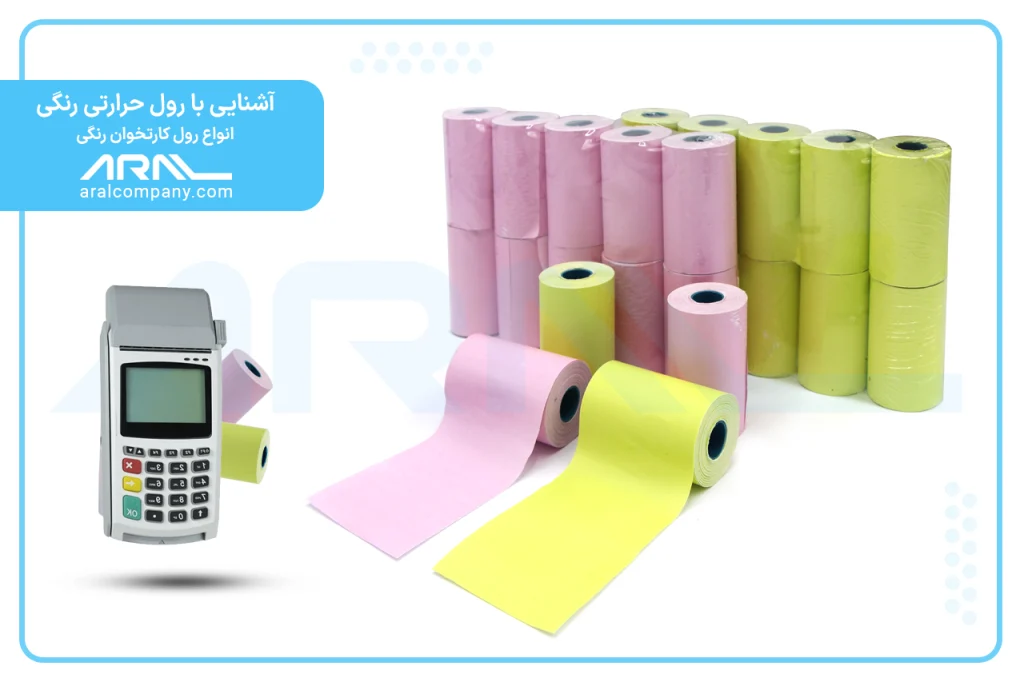


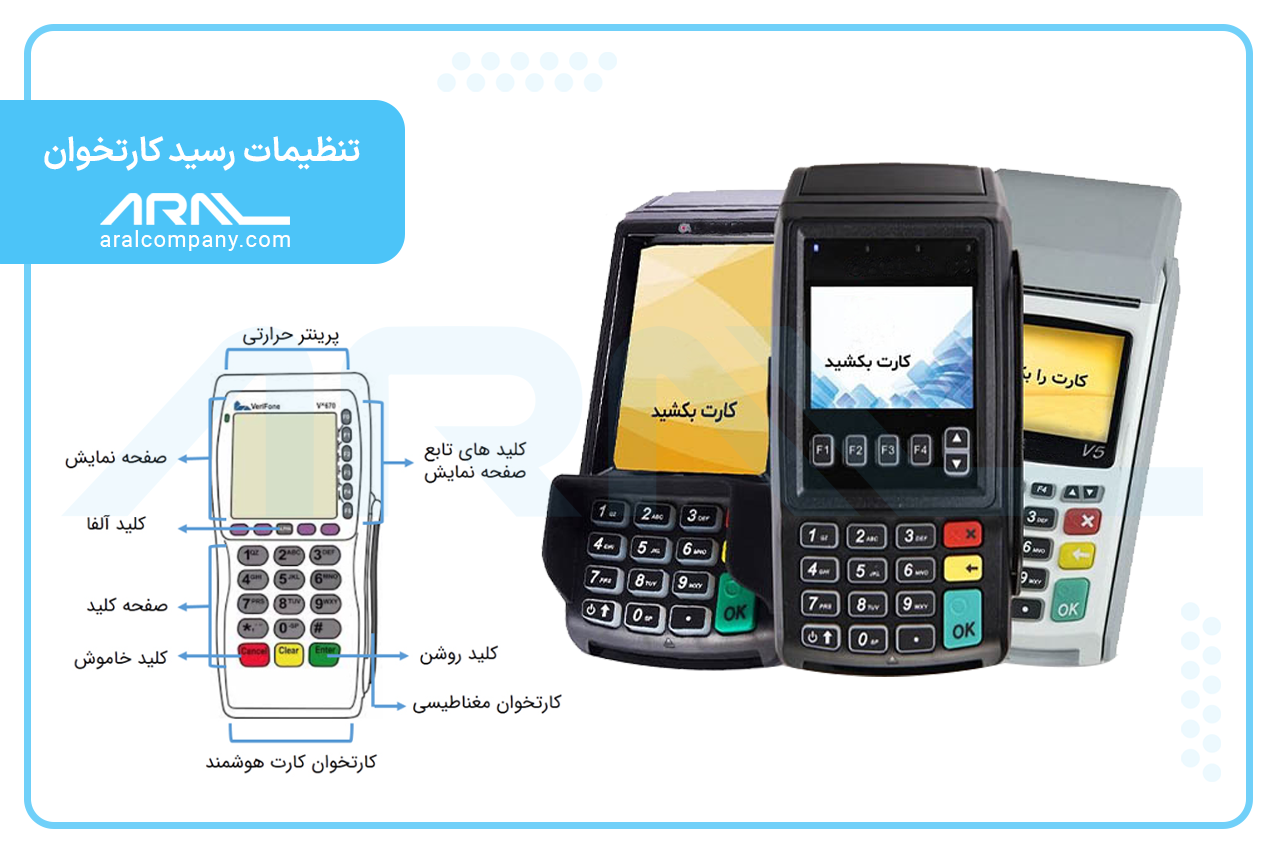
تنظیمات رسید کارتخوان شامل مراحل زیر است:
- منوی تنظیمات: دکمه (F1) یا منو به بخش تنظیمات بروید
- ورود به تنظیمات: انتخاب "تنظیمات" یا "مدیریت سیستم"
- رمز عبور: همان رمزی که برای فعالسازی، شرکت کارتخوان داده است
- تنظیمات چاپگر: به بخش "تنظیمات چاپگر" یا "Printer Settings" بروید
- تنظیم رسید: گزینههای "رسید خودکار"، "رسید دوم" یا "چاپ رسید" بر اساس نیاز فعال یا غیرفعال شود
- ذخیره تغییرات: پس از انجام تنظیمات موردنظر، تغییرات را ذخیره کنید
در ادامه به توضیح و شرح مفصل هر یک از موارد می پردازیم (به پایین بروید و ادامه مقاله را مطالعه کنید)
امروزه استفاده از کارتخوان بخشی جدایی ناپذیر از زندگی است و دانستن تنظیمات کارتخوان باعث می شود مدیریت پرداخت ها سرعت در چاپ و کاهش مصرف کاغذ می شود.
((خرید به قیمت رقابتی و ارزان!!!)) شما می توانید برای خرید رسید کارت خوان باقیمت رقابتی کف بازار از صفحه آن بازدید بفرمایید.
مراحل تنظیمات رسید کارتخوان
برای انجام تنظیمات رسید دستگاه کارتخوان، مراحل زیر را دنبال کنید:
- دسترسی به منوی تنظیمات
با فشردن دکمه مربوطه که در اغلب دستگاههای کارتخوان دکمه (F1) یا منو است؛ میتوانید به بخش تنظیمات دسترسی پیدا نمایید.
- ورود به بخش تنظیمات
گزینه “تنظیمات” یا در برخی از دستگاهها “مدیریت سیستم” را انتخاب کنید.
- واردکردن رمز عبور:
در صورت درخواست، رمز عبور مدیریت را وارد نمایید. توجه کنید این رمز همان عددی است که در ابتدای فعالسازی دستگاه از سوی شرکت صاحب کارتخوان به شما داده شده است.
چنانچه به هر دلیلی به این رمز دسترسی ندارید از طریق خدمات پشتیبانی دستگاه POS اقدام کنید و از واردکردن اعداد شانسی و رندوم جدا خودداری نمایید.
- تنظیمات چاپگر
به بخش “تنظیمات چاپگر” یا “Printer Settings” بروید.
- تنظیم رسید
گزینههایی مانند “رسید خودکار”، “رسید دوم” یا “چاپ رسید” را بر اساس نیاز فعال یا غیرفعال کنید.
بهتر است با استفاده از گزینه چاپ رسید دوم همواره اسنادی از تراکنشات را برای خود ذخیره نمایید. اگر از کاغذهای حرارتی بادوام و باکیفیت استفاده کرده باشید، رسید دوم به راحتی در دراز مدت جزئیات هر تراکنش را برای شما نگه میدارد.
چنانچه میخواهید پس از انجام هر تراکنش به شکل دستی تعداد چاپ رسیدها را کنترل نمایید، بهتر است گزینه رسید خودکار را نیز غیرفعال کنید. در این حالت در انتهای فرایند کارت کشیدن از شما برای چاپ رسید و تعداد آن سؤال پرسیده خواهد شد.
- ذخیره تغییرات
پس از انجام تنظیمات موردنظر، تغییرات را ذخیره کنید.
توجه: همانطور که در ابتدا اشاره کردیم، نکات گفته شده با ساختار اغلب دستگاههای کارتخوان سازگار است. اگر مدل دستگاه شما از این موارد پیروی نمیکند، لازم است جزئیات را با مرور دفترچه راهنما پیش ببرید.
اهمیت تنظیمات رسید کارتخوان
تنظیمات صحیح رسید کارتخوان نهتنها به بهبود تجربه مشتری کمک میکند، بلکه میتواند در کاهش هزینهها و افزایش بهرهوری نیز مؤثر باشد. با تنظیم مناسب، میتوانید اطلاعات ضروری را به طور کامل و درعینحال مختصر به مشتری ارائه دهید.
چگونه مصرف رسید کارتخوان را بهینه کنیم؟
برای کاهش اندازه رسید کارتخوان و صرفهجویی در مصرف کاغذ(کاغذ حرارتی چیست)، میتوانید اقدامات زیر را انجام دهید:
- حذف اطلاعات غیرضروری:
برخی اطلاعات مانند تبلیغات یا پیامهای اضافی را میتوان از رسید حذف کرد تا طول آن کاهش یابد. اگر برای شما تبلیغات بهوسیله رسیدهای کارتخوان اهمیت دارد و همچنان برایتان مهم است که در مصرف کاغذ نیز صرفهجویی کنید؛ پیشنهاد ما چاپکردن پشت کاغذ حرارتی است. برای دریافت اطلاعات بیشتر در این زمینه میتوانید ضمن مطالعه (اینجا) با شماره 88930124-021 نیز تماس بگیرید.
- غیرفعالکردن چاپ رسید دوم
بسیاری از دستگاهها بهصورت پیشفرض دو نسخه رسید چاپ میکنند؛ یکی برای مشتری و دیگری برای فروشنده. با غیرفعالکردن رسید دوم، میتوانید مصرف کاغذ را کاهش دهید.
- تنظیم فونت و فاصله خطوط
با کاهش اندازه فونت و فاصله بین خطوط، میتوانید طول رسید را کم کنید.
چگونه رسید کارتخوان را کوچک کنیم؟
برای تغییر سایز رسید کارتخوان، به تنظیمات دستگاه مراجعه کنید و گزینههای مربوط بهاندازه کاغذ یا تنظیمات چاپ را بررسی نمایید. در برخی دستگاهها، امکان تنظیم عرض و طول کاغذ وجود دارد که میتواند به بهینهسازی اندازه رسید کمک کند.
نکات تکمیلی
- بهروزرسانی نرمافزار
اطمینان حاصل کنید که دستگاه کارتخوان شما از آخرین نسخه نرمافزار استفاده میکند؛ زیرا بهروزرسانیها ممکن است قابلیتهای جدیدی را در تنظیمات رسید ارائه دهند.
- مشاوره با پشتیبانی
در صورت نیاز به راهنمایی بیشتر، با پشتیبانی دستگاه کارتخوان خود تماس بگیرید تا تنظیمات بهینه را برای مدل خاص دستگاهتان دریافت کنید.
تغییر نام کارتخوان سیار
برای تغییر نام کارتخوان سیار مراحل زیر را دنبال کنید:
- وارد منوی تنظیمات شوید(دکمه F1 یا منو)
- گزینه ((مدیریت سیستم)) یا (( تنظیمات دستگاه)) را انتخاب کنید
- رمز عبور مدیریت را وارد کنید
- گزینه ((نام پایانه)) یا ((THRMINAL NAME)) را پیدا کنید
- نام دلخواه را تایپ کنید (برای تایپ فارسی از دکمه # یا برای تغییر زبان استفاده کنید)
- تغییرات را ذخیره کنید
نکته: اگر گزینه تغییر نام در منو نبود، این قابلیت ممکن است از طریق پشتیبانی شرکت کارتخوان فعال سازی شود و نیاز به تماس داشته باشید.
تنظیمات رسید کارتخوان
- انتخاب زبان تایپ روی کارت خوان (فارسی،انگلیسی یا عدد)
- پیدا کردن دکمه مخصوص تغییر زبان روی دستگاه
- عوض کردن زبان تایپ با زدن چندباره دکمه
- نوشتن حروف دلخواه با فشردن چند باره دکمه های عددی
- بررسی نوشته روی صفحه قبل از تایید نهایی
کار کردن با دستگاه های پوز مانند گوشی های نوکیا قدیمی است که تقریبا همه ی ما با آن تجربه کار کردن داریم
نحوه تایپ حروف در دستگاه پوز
تغییر حالت حروف (فارسی/انگلیسی/عدد) معمولاً یکی از دکمههای زیر برای تغییر زبان یا حالت تایپ استفاده میشود:
- دکمه #
- دکمه *
- دکمه FUNC
- دکمه ALPHA یا ALF
با هر بار فشار دادن، حالت تایپ بین اعداد، حروف انگلیسی، حروف فارسی جا به جا می شود.
برای مثال برای تایپ حرف س:
- حالت تایپ را روی حروف فارسی قرار دهید.
- کلید 6 را چند بار بزنید تا به حرف س برسید.
تمام شدن جوهر کارتخوان
- رسید سفید یا بسیتار کم رنگ چاپ می شود
- دستگاه پرداخت را انجام می دهد اما رسید چاپ نمی کند
- پیام خطای چاپ روی صفحه کارتخوان دیده می شود
- زمان زیادی از تعویض آخرین رول گذشته است
- نوشته های رسید به راحتی پاک یا محو می شوند
دستگاه کارتخوان جوهر ندارد وچاپ رسید به وسیله رول حرارتی انجام می شود. وقتی چاپ کم رنگ می شود. به معنی تمام شدن جوهر نیست بلکه فقط باید رول حرارتی عوض شود. و عوض کردن رول حرارتی بسیار ساده و نیاز به تعمیرکار ندارد.
نتیجهگیری
تنظیمات رسید کارت خوان جز مواردی است که تاثیر مستقیمی روی سرعت کار، مصرف کاغذ. اگر تنظیمات کارتخوان را درست انجام دهید می توانید از چاپ مجدد رسید را غیر فعال و رسیدی خوانا تر داشته باشید. بیشتر تنظیمات در منوی کارت خوان موجود است. اگر نیاز به راهنمایی یا پشتیبانی داشتید بهترین مرجع شما پشتیانی کارتخوان است و آشنایی با این بخش کمک میکند به شما که استفاده از کارت خوان برایتان آسان تر باشد.